
# 환경(Environment)
OS : Windows 11 Home
⭐ 색인 옵션 켜기
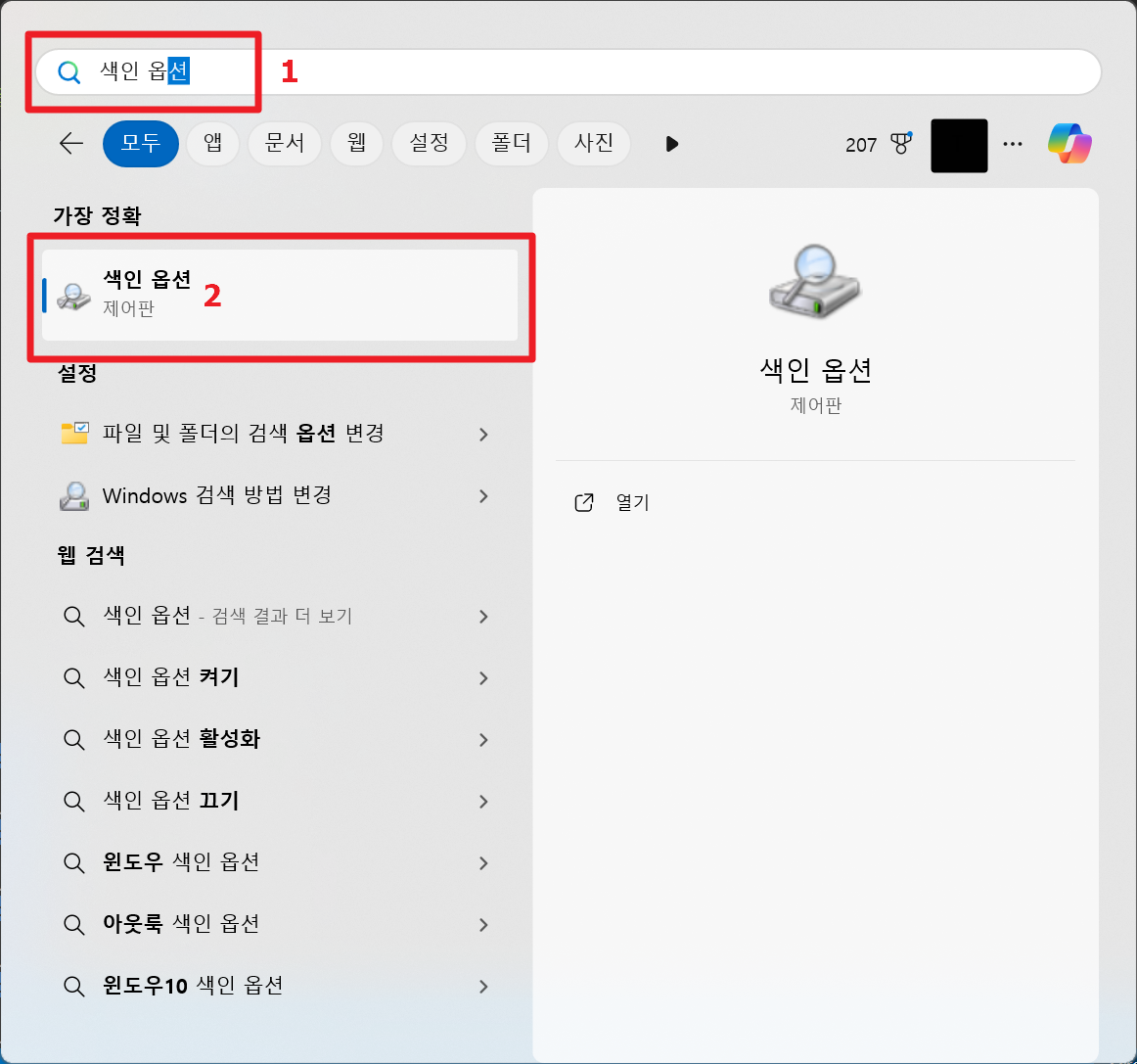
윈도우키+S를 누르거나 윈도우키를 누른 뒤 ‘색인 옵션’이라고 검색합니다.
그리고 아래와 같이 따라합니다.
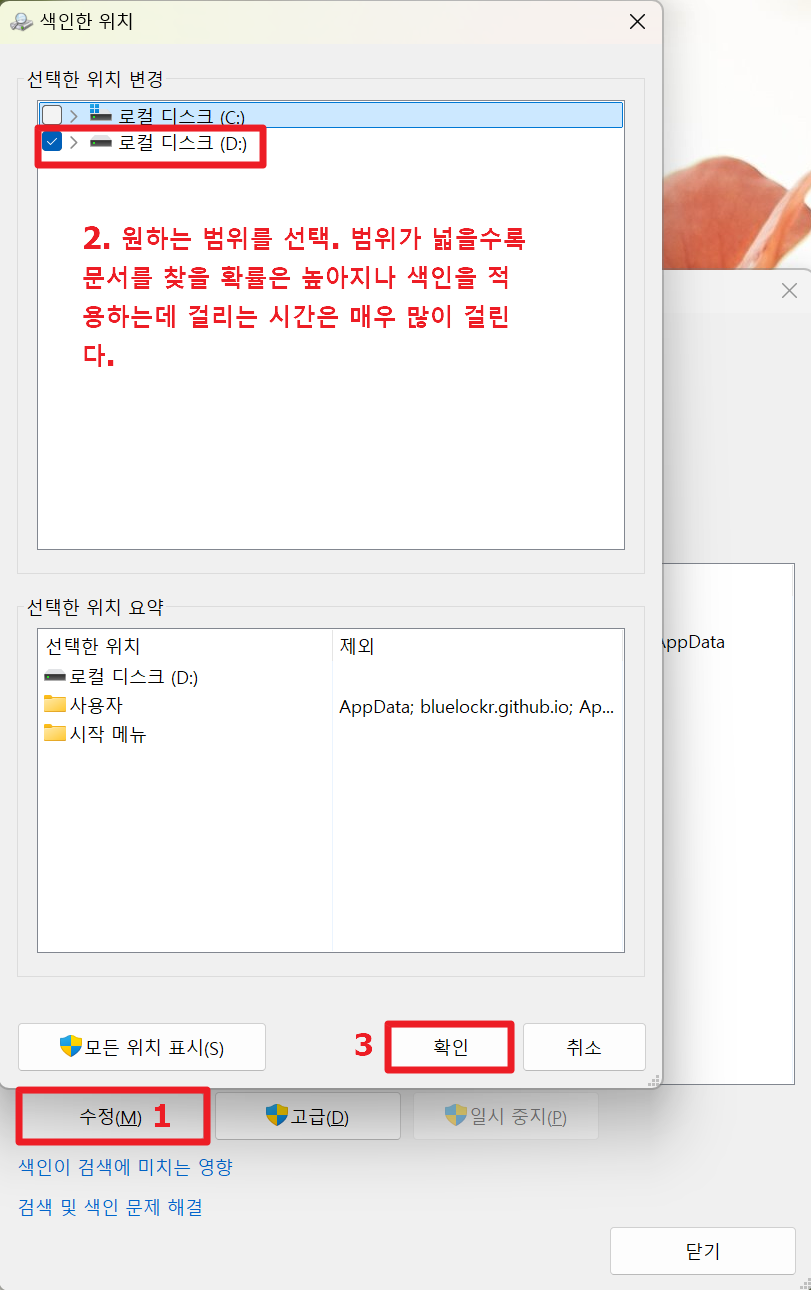
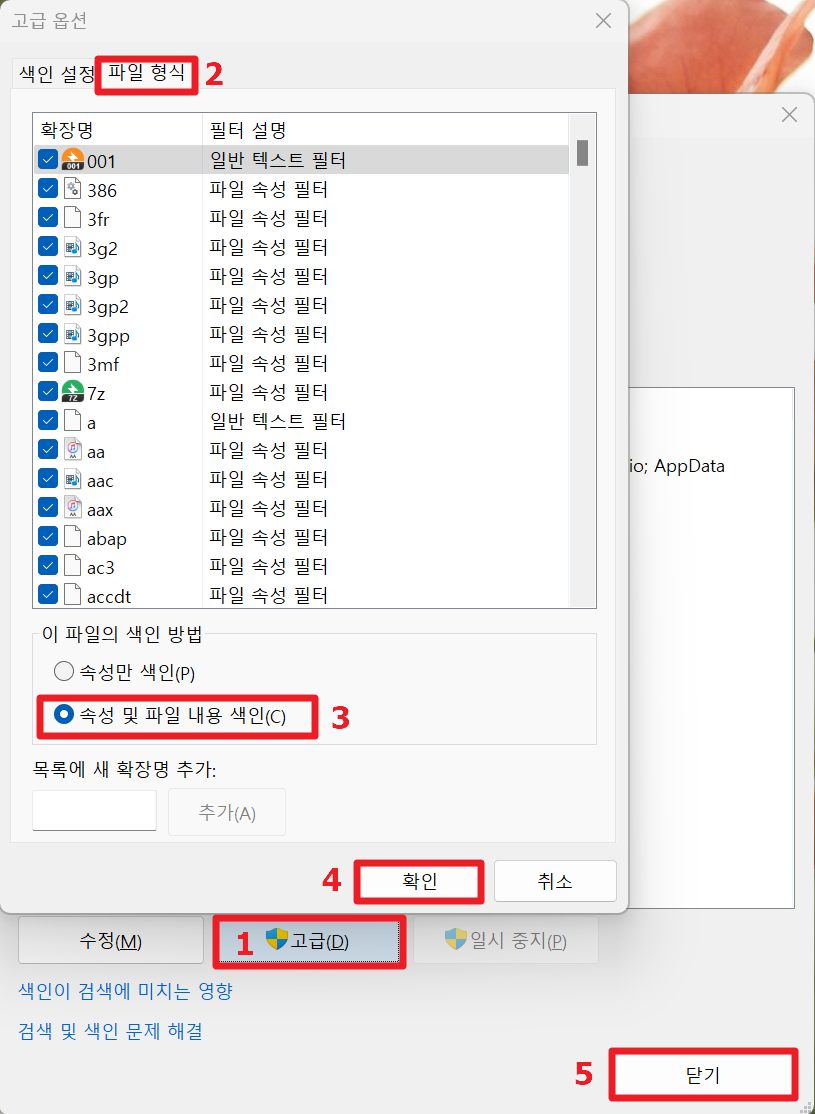
이렇게 하면 색인 작업이 진행될 겁니다. 그동안 다른 작업을 하도록 합니다.
⭐ 파일 탐색기 옵션 켜기

먼저 윈도우키+S 또는 윈도우키를 누른 다음 ‘파일 탐색기 옵션’을 검색해줍니다.
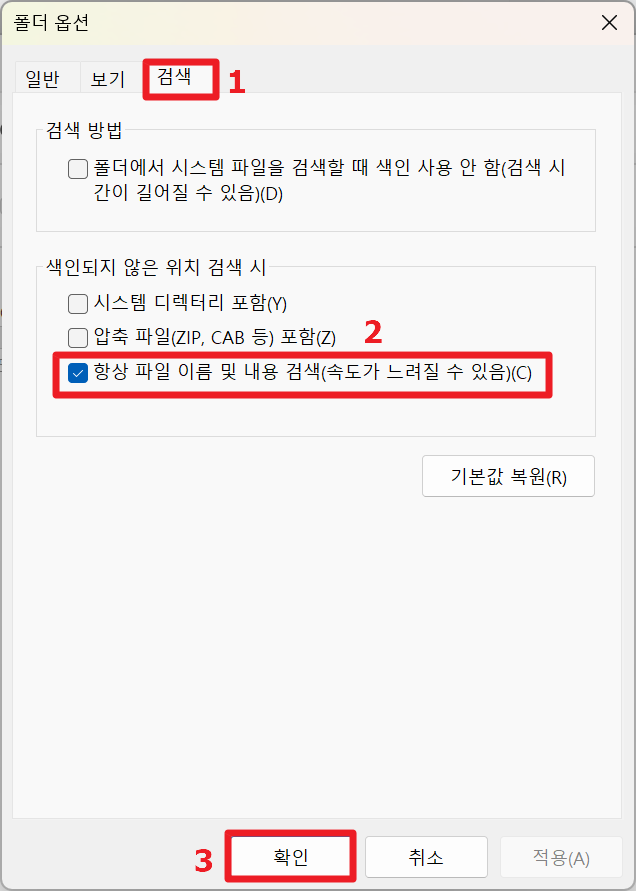
'항상 파일 이름 및 내용 검색(속도가 느려질 수 있음)'을 체크 표시하고 확인 버튼을 누르면 파일 내용으로 검색할 준비가 된 것입니다.
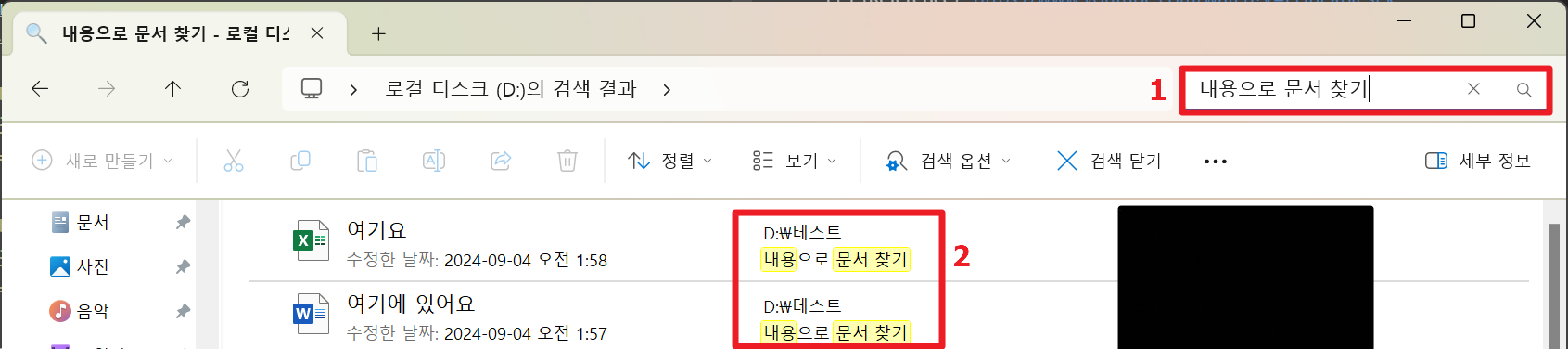
이제 위와 같이 파일 내용으로 파일을 검색할 수 있습니다.
색인 작업이 진행되는 도중에는 결과가 불완전할 수 있습니다.
색인 작업이 끝난 후에는 위와 같이 빠르게 문서를 찾아주는 것을 볼 수 있습니다.
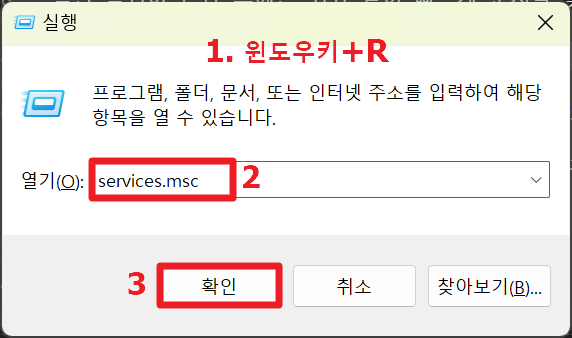
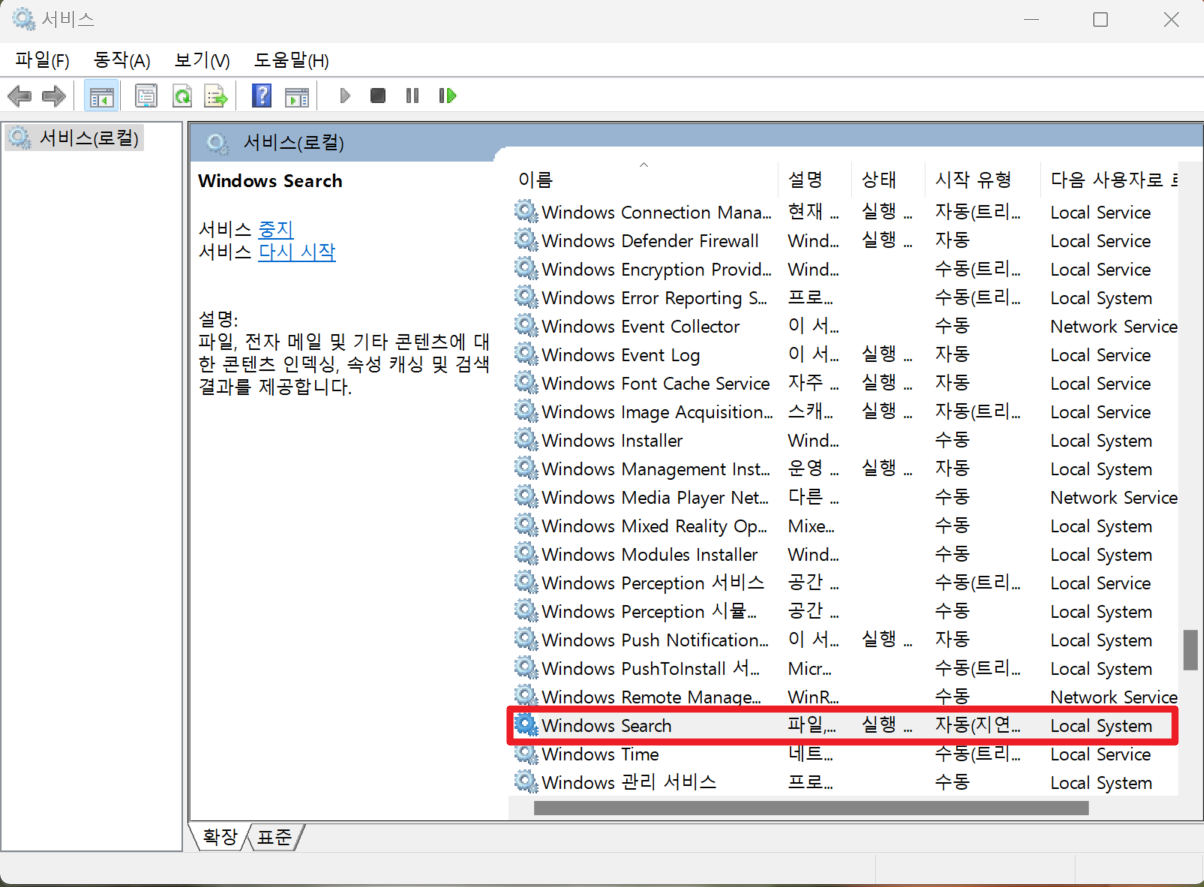
혹시 잘 안 되시거든 윈도우 키+R을 누르신 후 services.msc를 실행시켜주신 뒤,
목록에서 Windows Search가 ‘자동’ 혹은 ‘실행’과 같은 상태로 되어있는지 확인해주세요.
참고(Reference) :
https://www.youtube.com/watch?v=cHBFX6iPsPk