
# 환경(Environment)
웹브라우저 : Microsoft Edge
OS : Windows, Google Android
⭐ 스마트폰에서 2FAS 앱 설치 및 실행
구글 플레이스토어(Google PlayStore)나 애플 앱스토어(AppStore)에서 2FAS 앱을 설치합니다.
2FAS 앱은 안드로이드폰의 경우 구글 계정, 아이폰의 경우엔 iCloud 계정으로 백업이 가능합니다.
설치가 완료되었으면 실행해줍니다.
⭐ 2FAS 앱 기본 설정
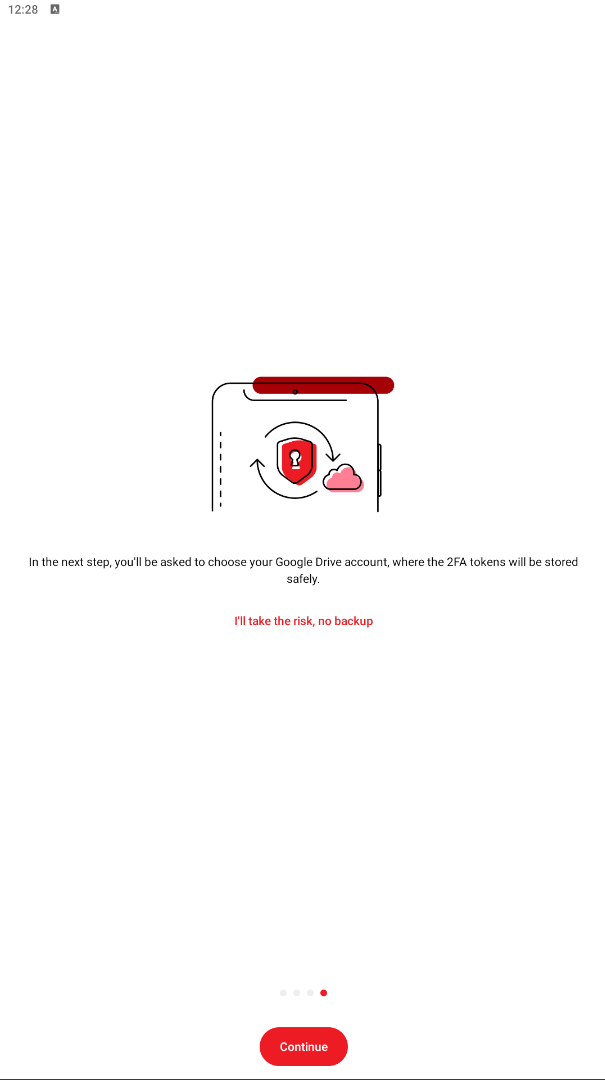
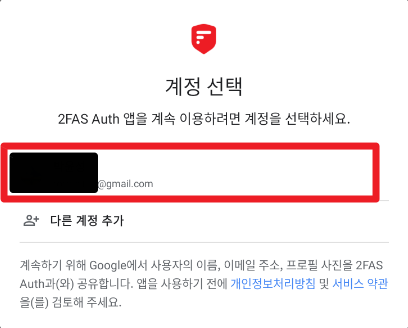
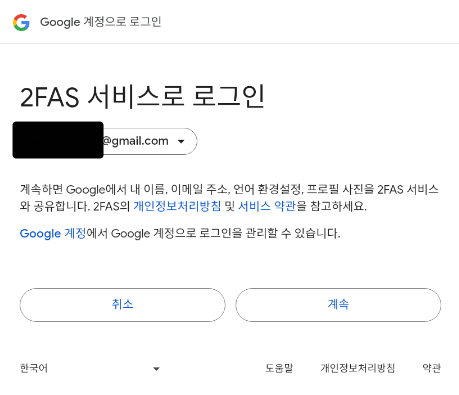
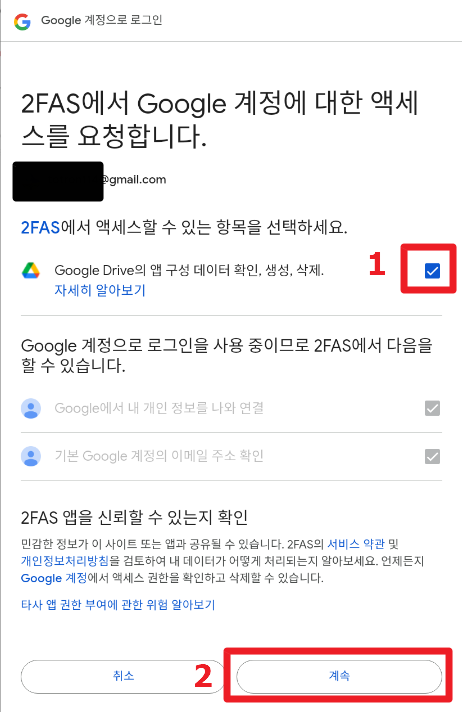
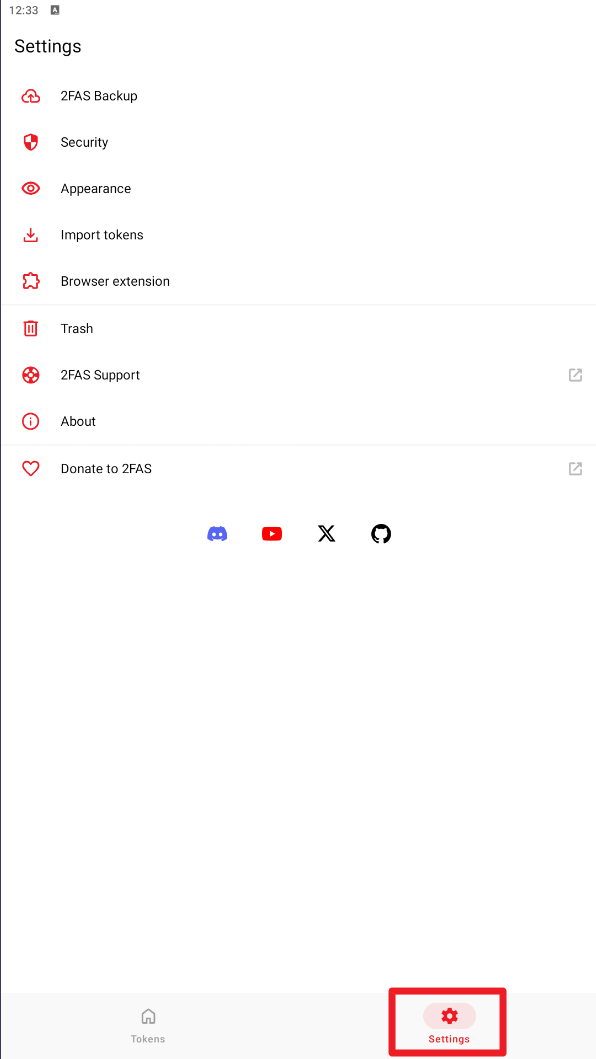
위와 같이 Settings로 들어가면 여러가지 설정들을 할 수 있습니다. 여기서 잠시 핵심 기능들만 알아보겠습니다.
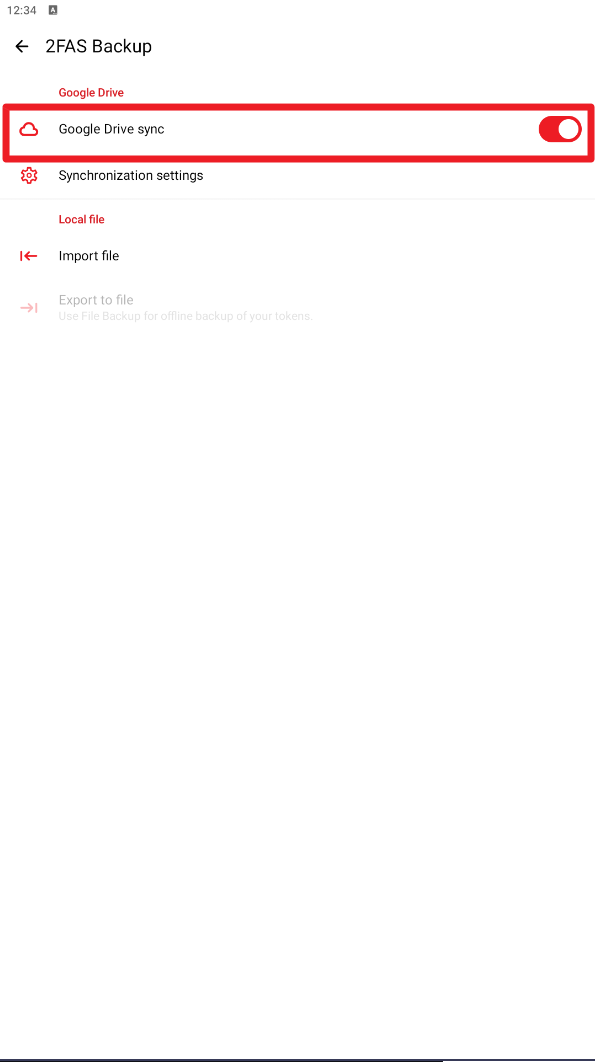
2FAS Backup 메뉴로 들어가면 구글 드라이브나 iCloud에 동기화를 할 수 있습니다. 이건 꼭 켜주세요.
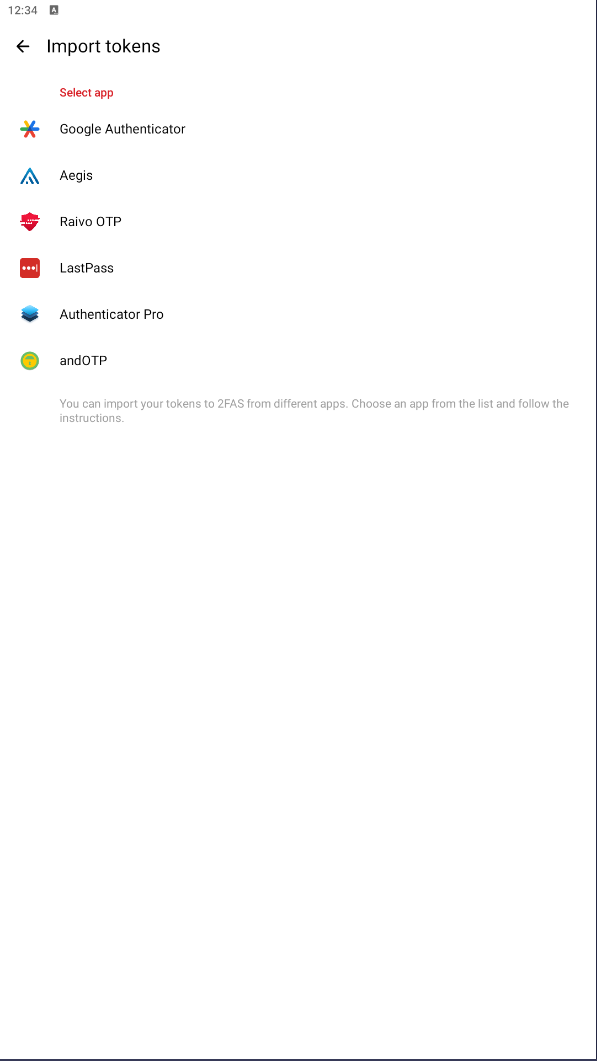
Import tokens 메뉴에서는 다른 2FA 인증앱에 있던 토큰을 불러올 수 있습니다.
2차 인증 앱을 사용해본 적이 없으신 분들은 넘어가주세요.
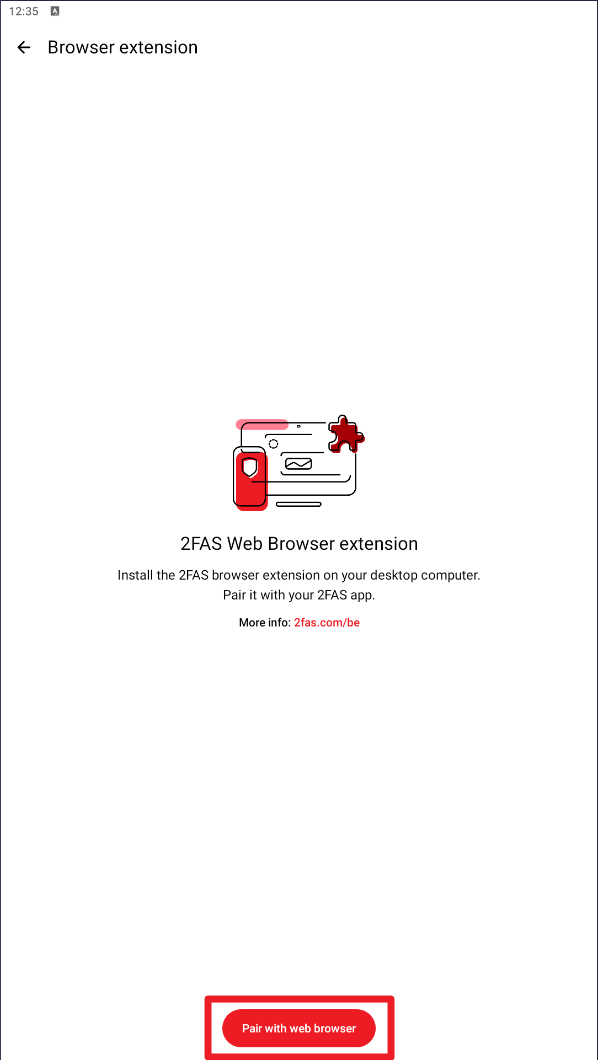
Browser Extension에서는 PC의 웹브라우저(크롬, 엣지 등...)에 설치한 2FAS 확장프로그램과 페어링(연동)을 할 수 있습니다.
이를 통해 2FAS를 더 편리하게 사용할 수 있습니다.
Pair with Browser 버튼을 눌러줍니다.
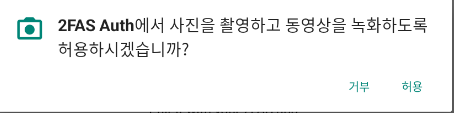
카메라 관련 권한을 허용합니다.
그러면 이제 QR 코드를 찍을 수 있는 상태입니다.
스마트폰은 잠시 이대로 놔두고 PC를 켜줍니다.
⭐ 2FAS 확장 프로그램
PC의 웹 브라우저에서 2FAS 확장 프로그램을 설치합니다.
Microsoft Edge 기준으로 설명합니다.
https://chromewebstore.google.com/category/extensions?hl=ko
위 링크를 클릭하여 Chrome 웹 스토어로 들어갑니다.
여기서 확장 프로그램을 설치할 수 있습니다.

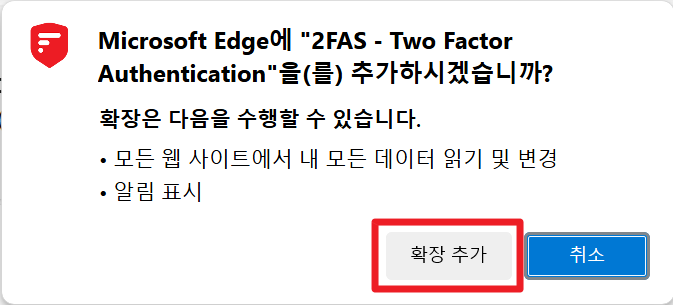
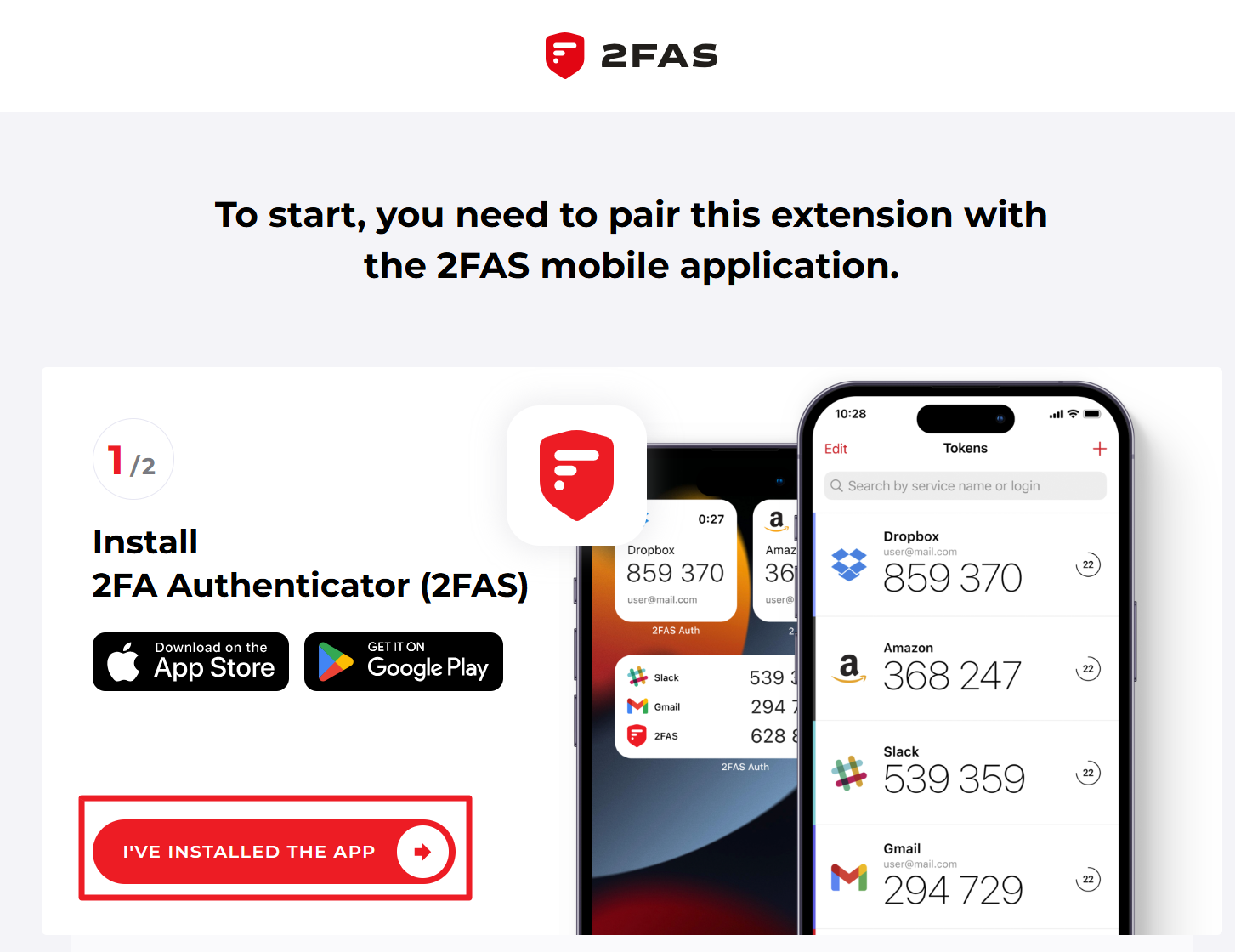
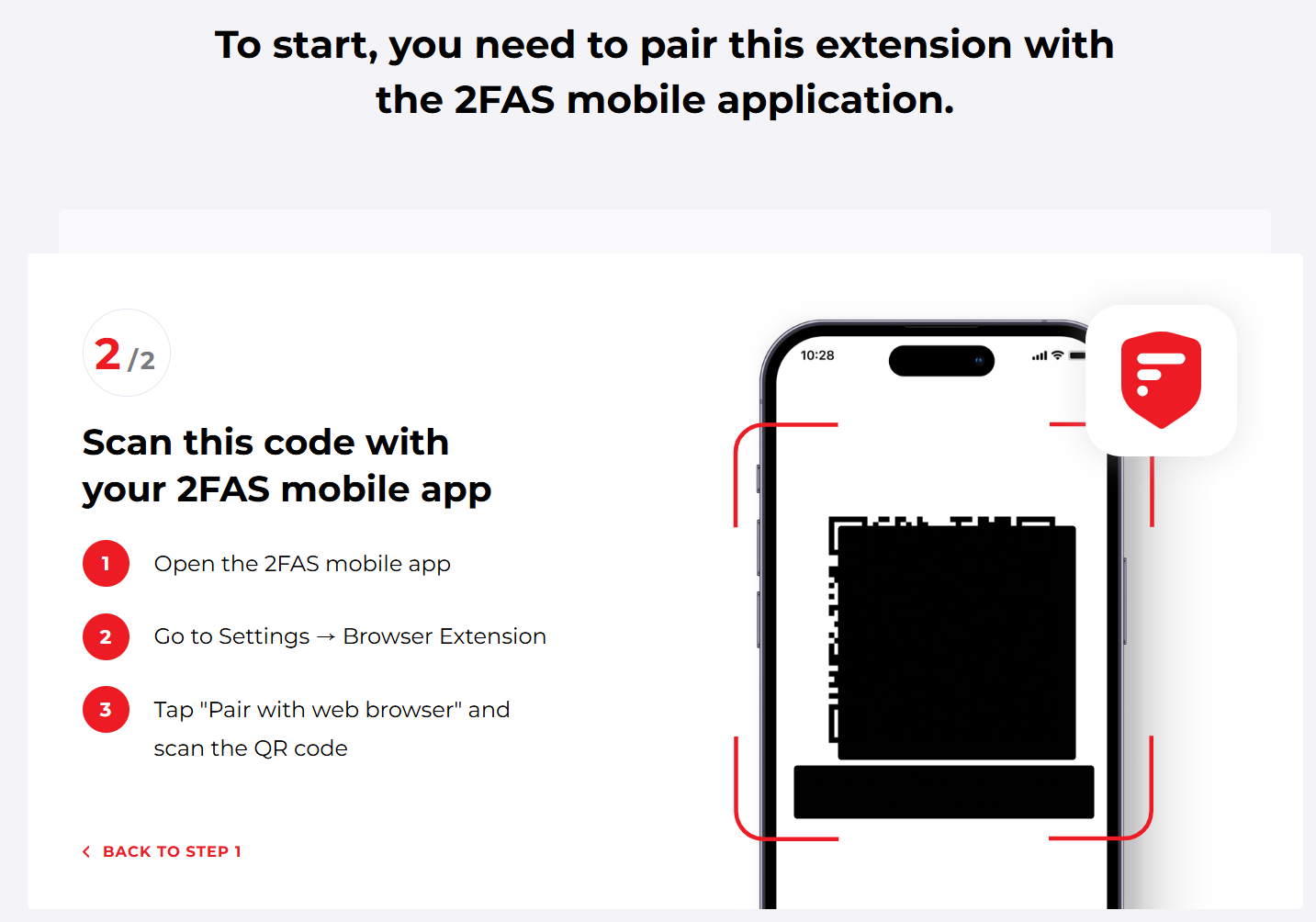
QR코드가 보이죠? 아까 만지던 스마트폰으로 이 QR코드를 찍어줍니다.
그리고 화면에 나타난 안내문을 따라 작업을 계속 진행해주면 됩니다.
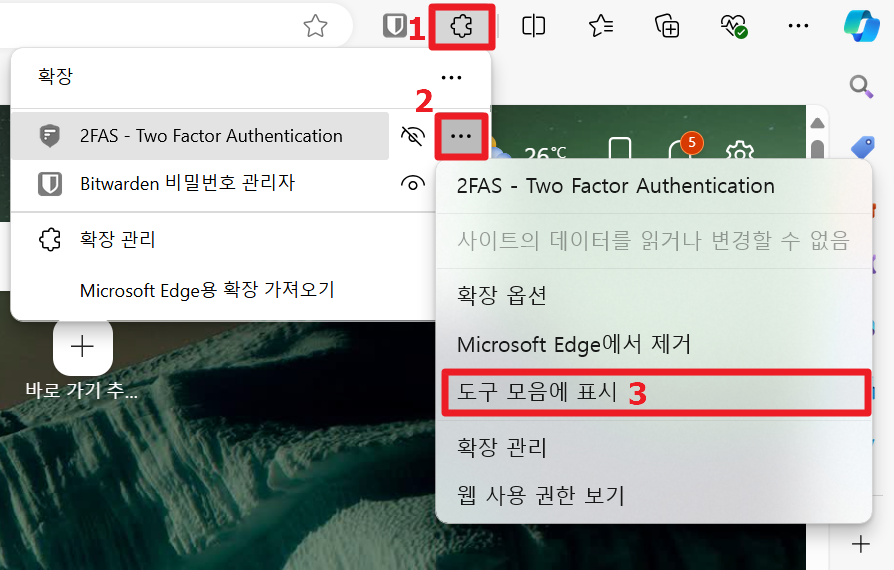
위와 같이 도구 모음에 표시해주면 2FAS 확장프로그램을 더더욱 사용하기 편합니다.
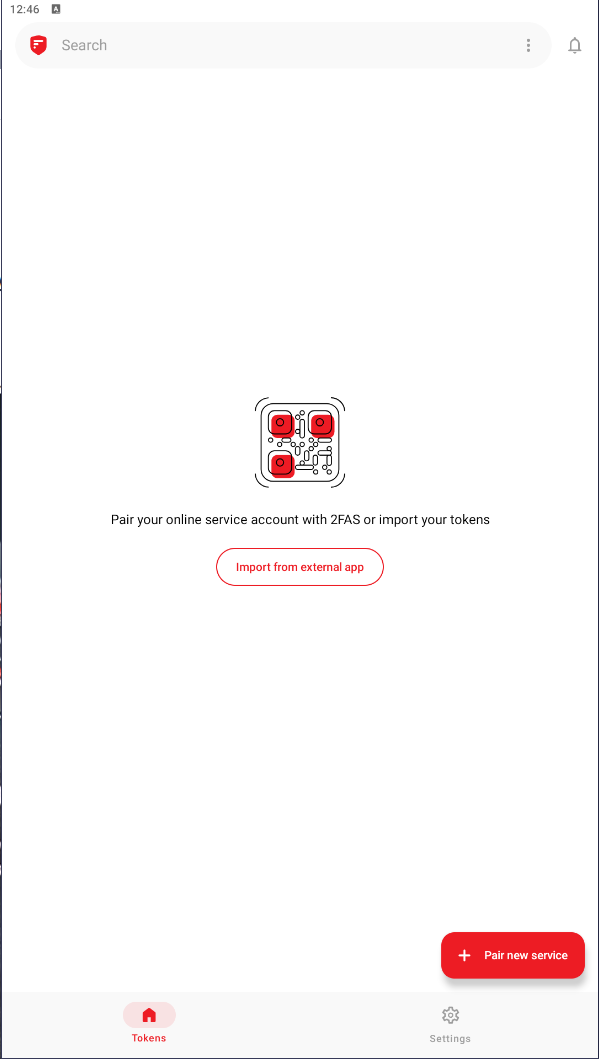
Pair new service 버튼을 눌러 2FA 인증을 받을 서비스나 앱을 추가합니다.
저는 Bitwarden을 추가해봤습니다.
(Bitwarden Web App에서 관련 설정을 할 수 있습니다.)
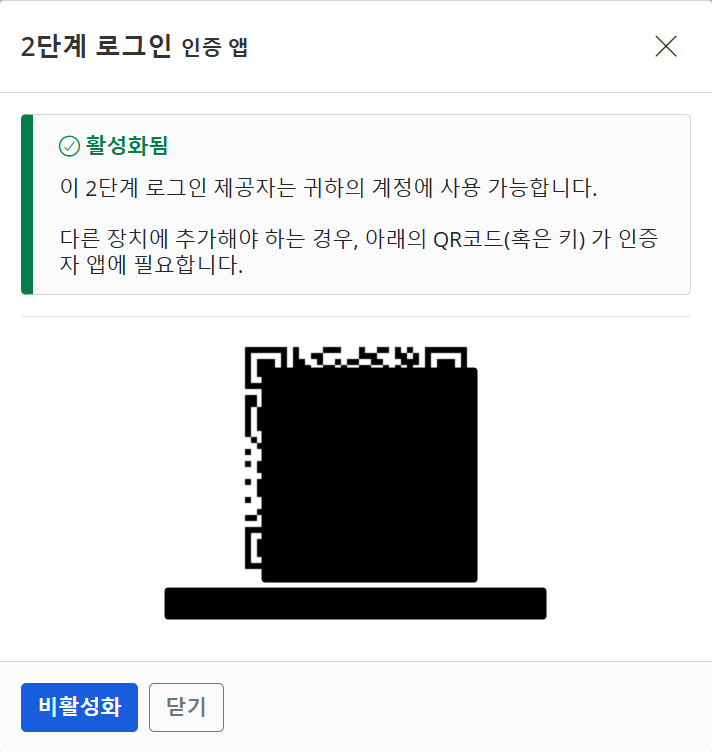
이렇게 QR코드를 찍으면
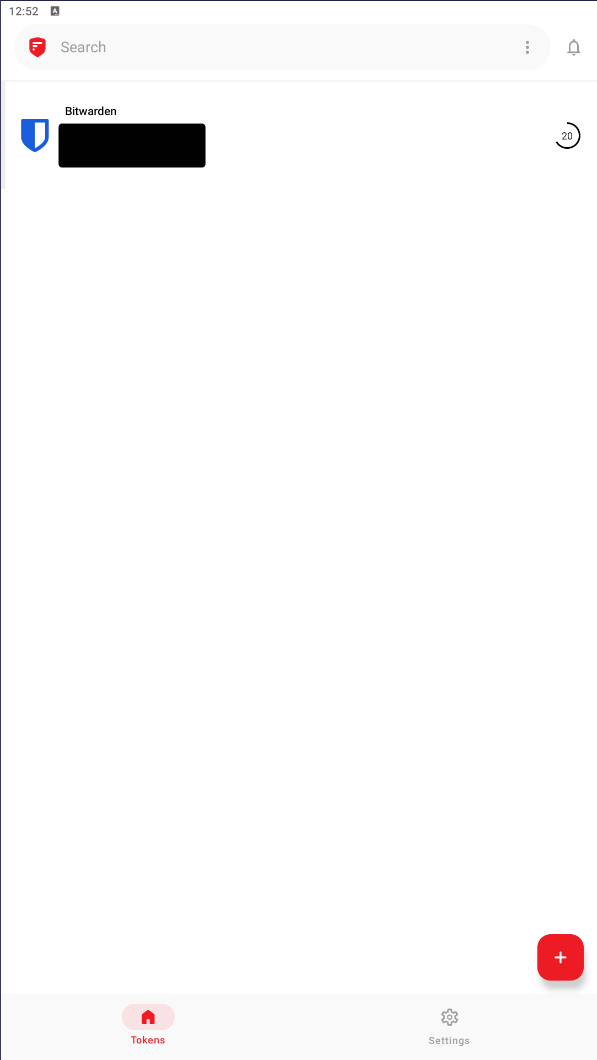
이렇게 2FAS에 Bitwarden이 추가된 걸 볼 수 있습니다.
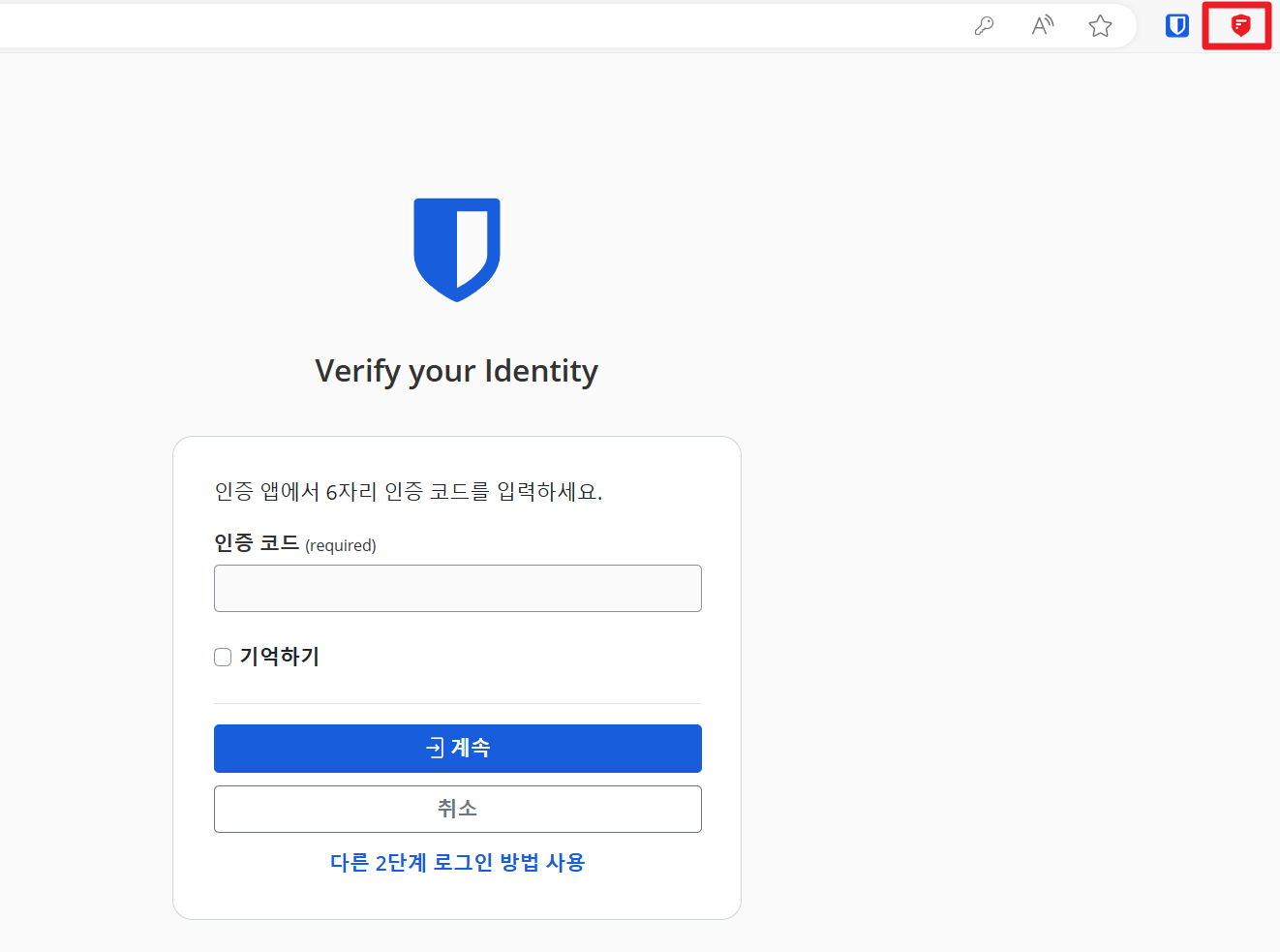
활용법은 쉽습니다.
위와 같이 2차 인증을 요구하는 화면이 나오면 2FAS 확장 프로그램 아이콘을 클릭합니다.
그럼 폰에 알람이 가게 됩니다.
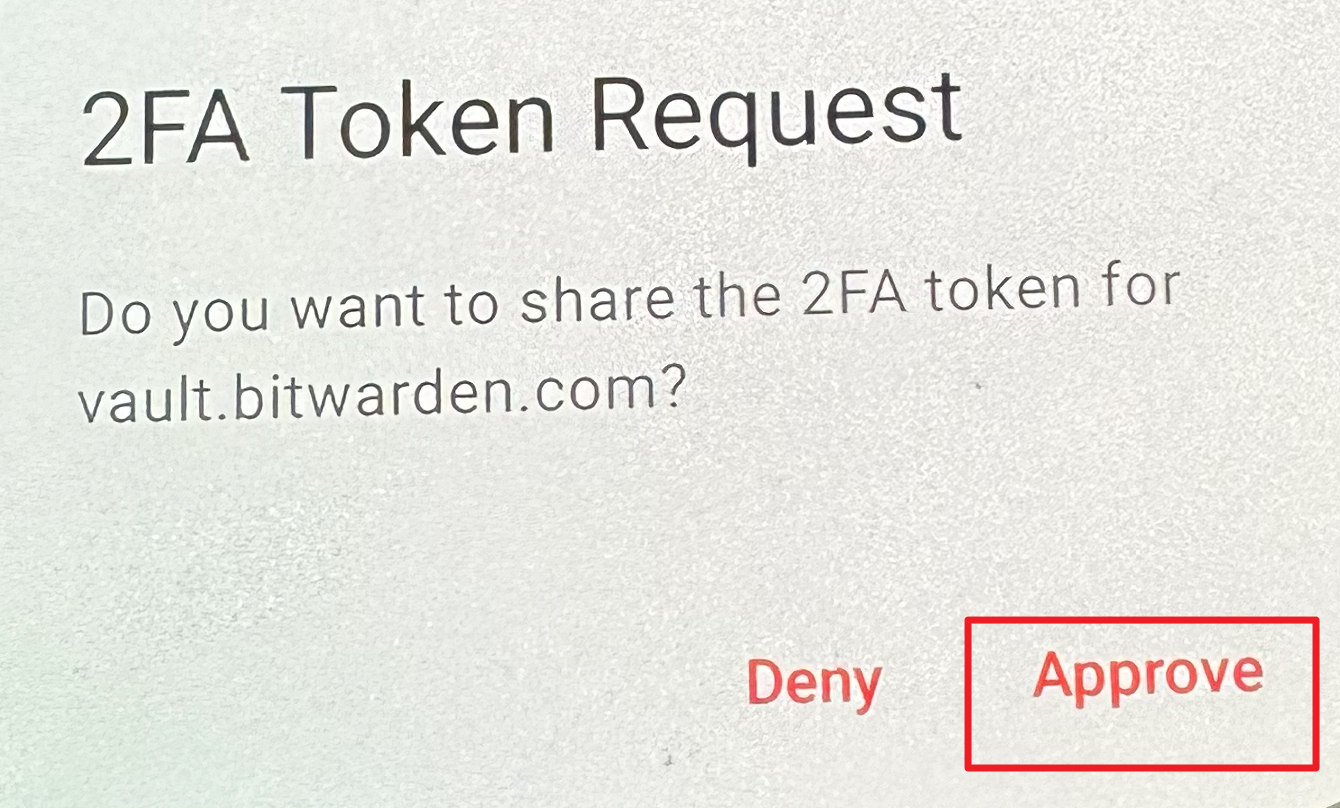
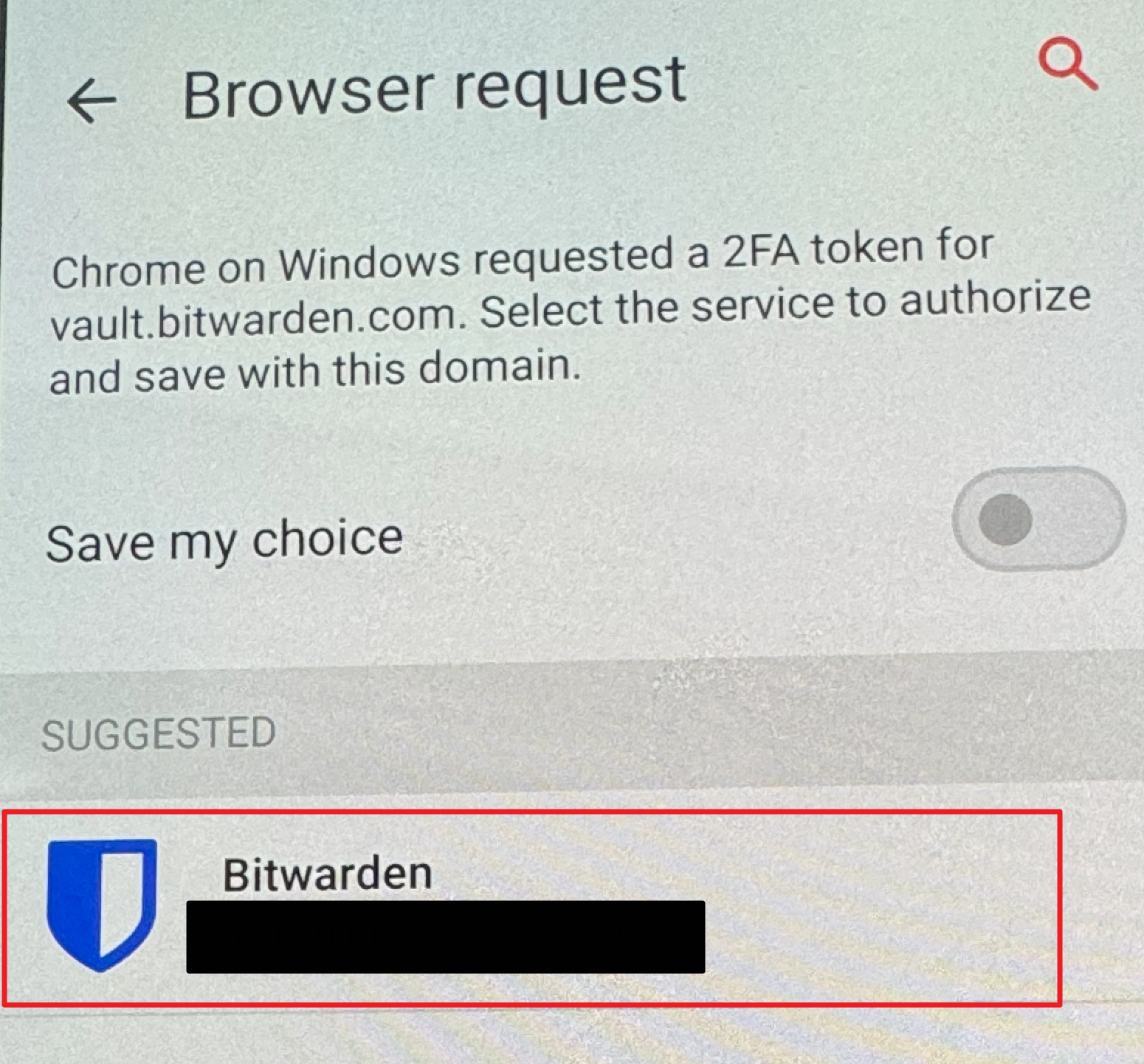
이렇게 허용해주고 해당되는 서비스나 앱을 목록에서 선택해주면
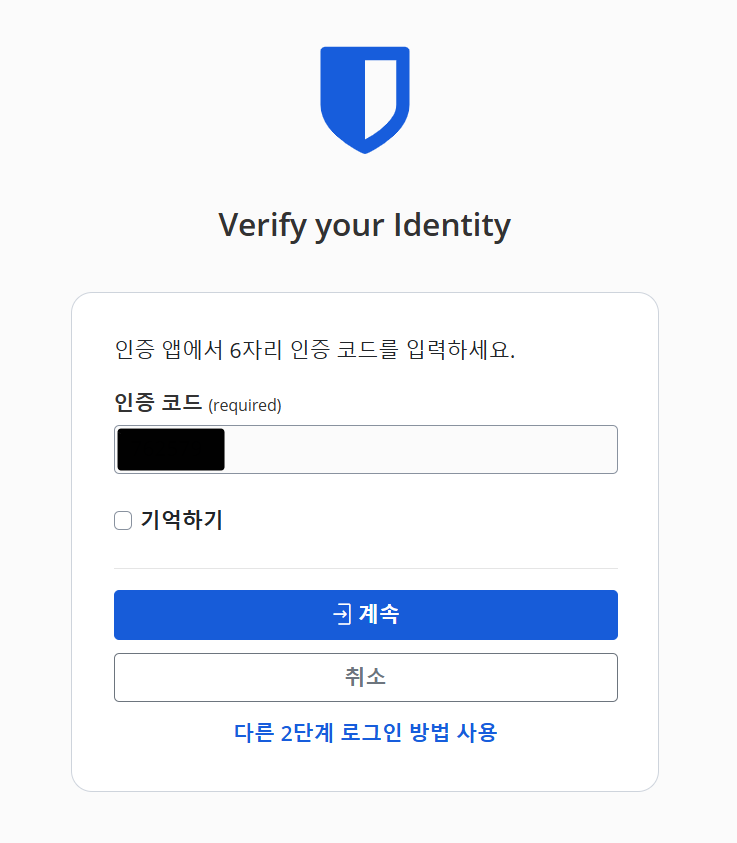
알아서 OTP 번호가 입력됩니다.