
# 환경(Environment)
OS : Windows 11 Home
이 글은 복잡해보이는 1Password의 메뉴를 매우 간단하게 설명할 목적으로 작성되었습니다.
⭐ 1Password 설치
https://1password.com/ko/downloads/
1Password에서는 데스크탑 프로그램, 웹 브라우저 확장 프로그램, 스마트폰 앱까지 모두 지원합니다.
위 링크에서 다운받아주면 됩니다.
⭐ 확장 프로그램 메뉴
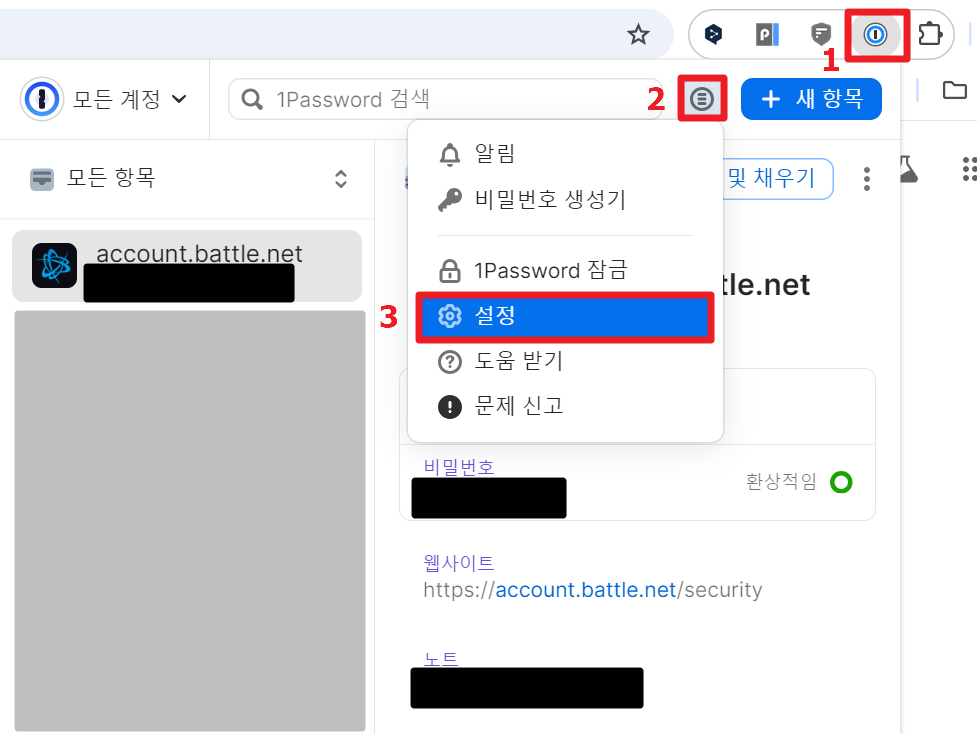
일단 확장 프로그램 메뉴 위주로 살펴봅니다.
여기서 중요한 설정을 할 수 있기 때문입니다.
💧 확장 프로그램 설정 - 일반
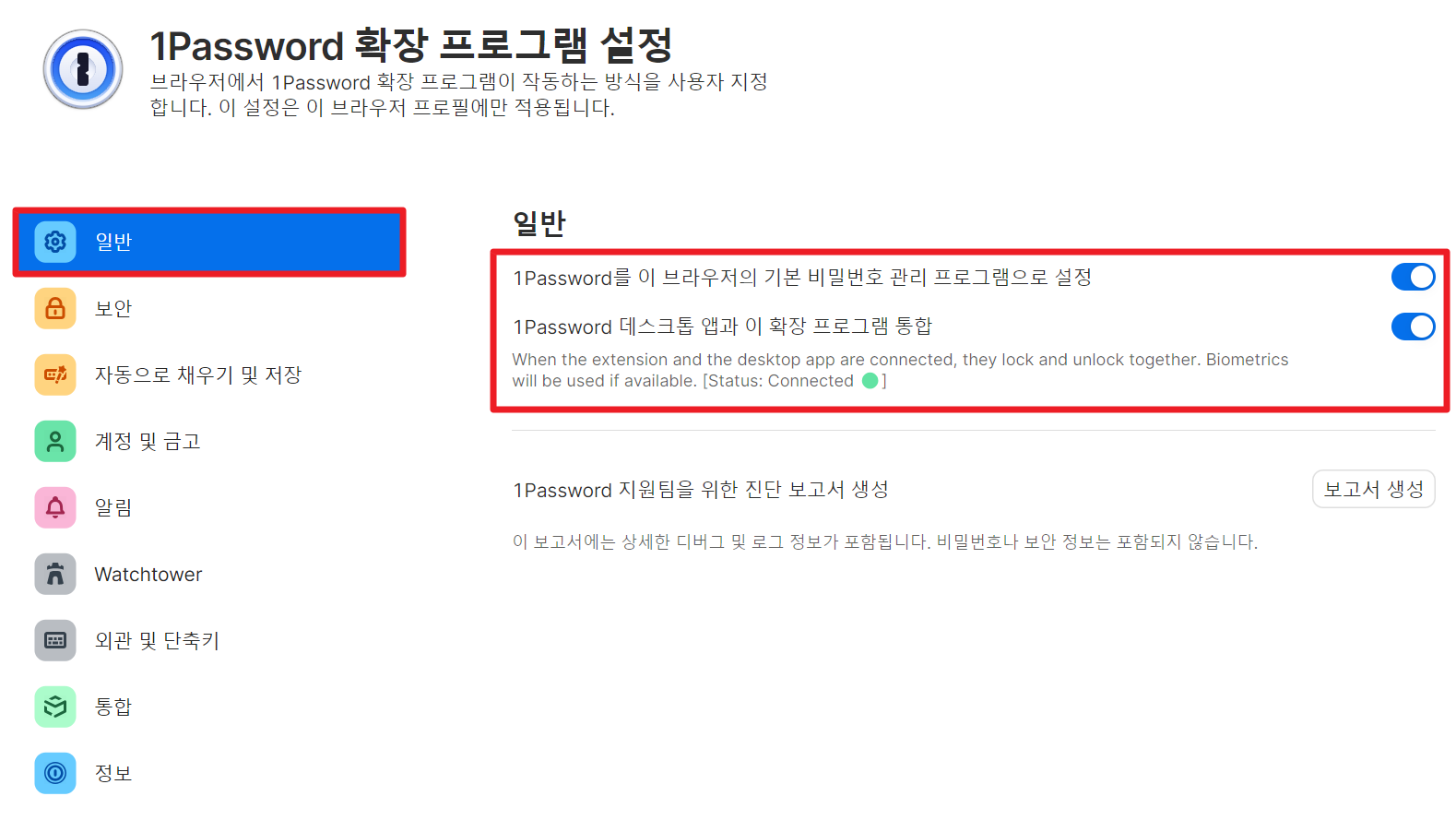
- 브라우저 기본 비밀번호 관리 프로그램으로 설정
- 1Password 데스크톱 앱과 확장 프로그램 통합
💧 확장 프로그램 설정 - 보안
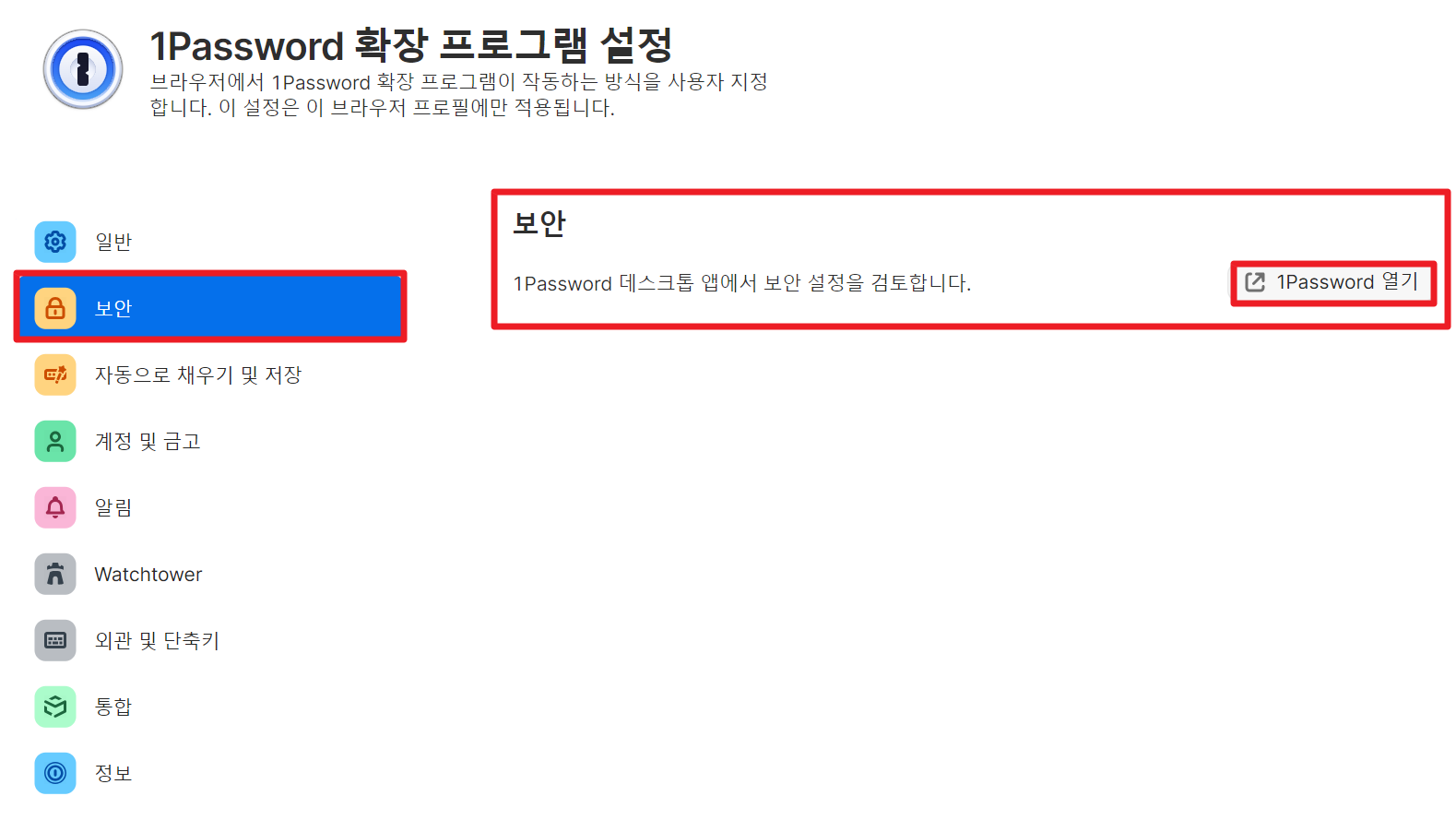
‘1Password 열기’ 버튼을 누르면 1Password 데스크탑 앱의 보안 탭이 열립니다.
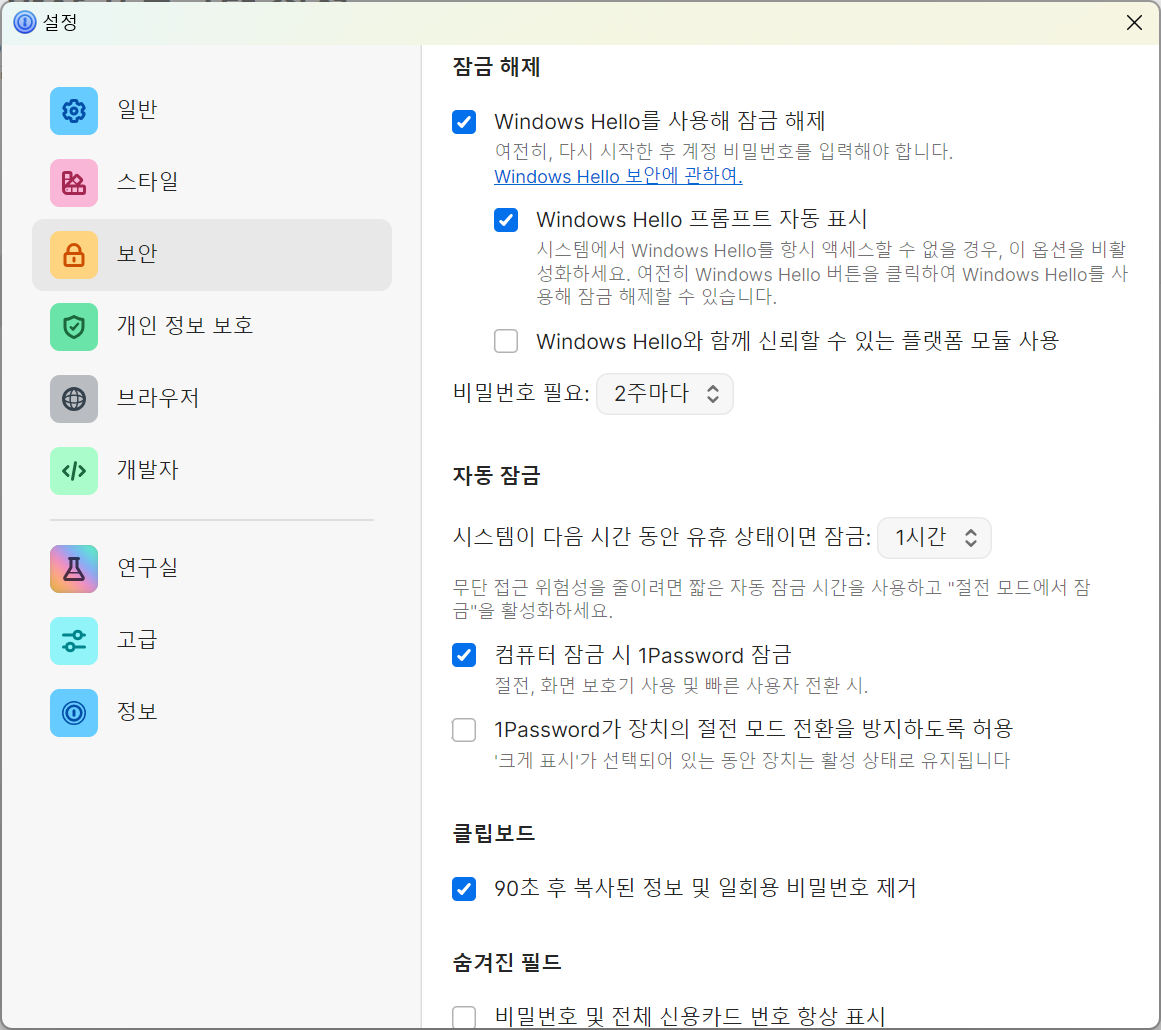
- Windows Hello 기능 사용
- 잠금 설정
- 클립보드 설정
💧 확장 프로그램 설정 - 자동으로 채우기 및 저장
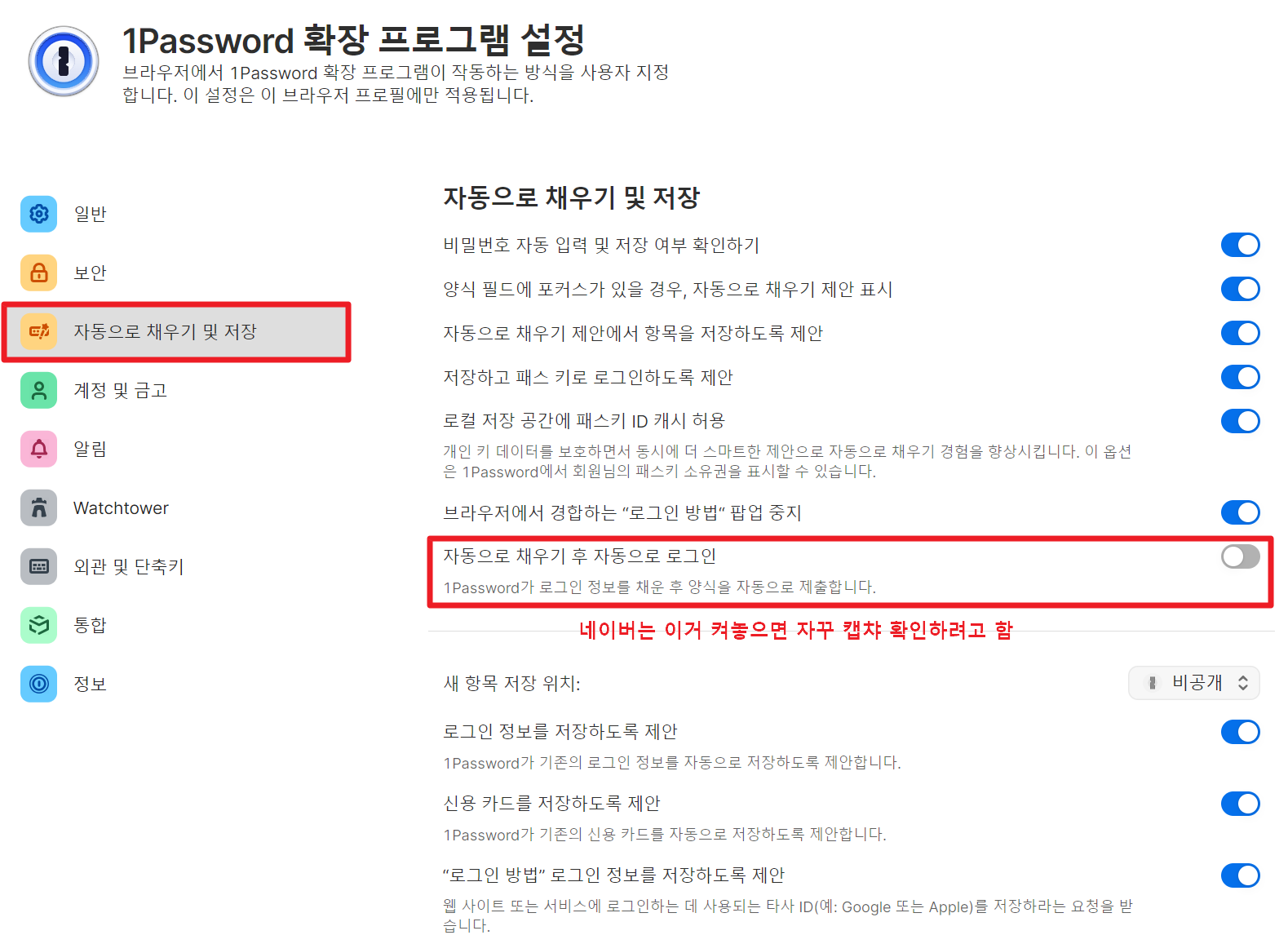
- 자동으로 채우기 설정(자동채우기=자동입력=Autofill=Autotype)
💧 확장 프로그램 설정 - 계정 및 금고
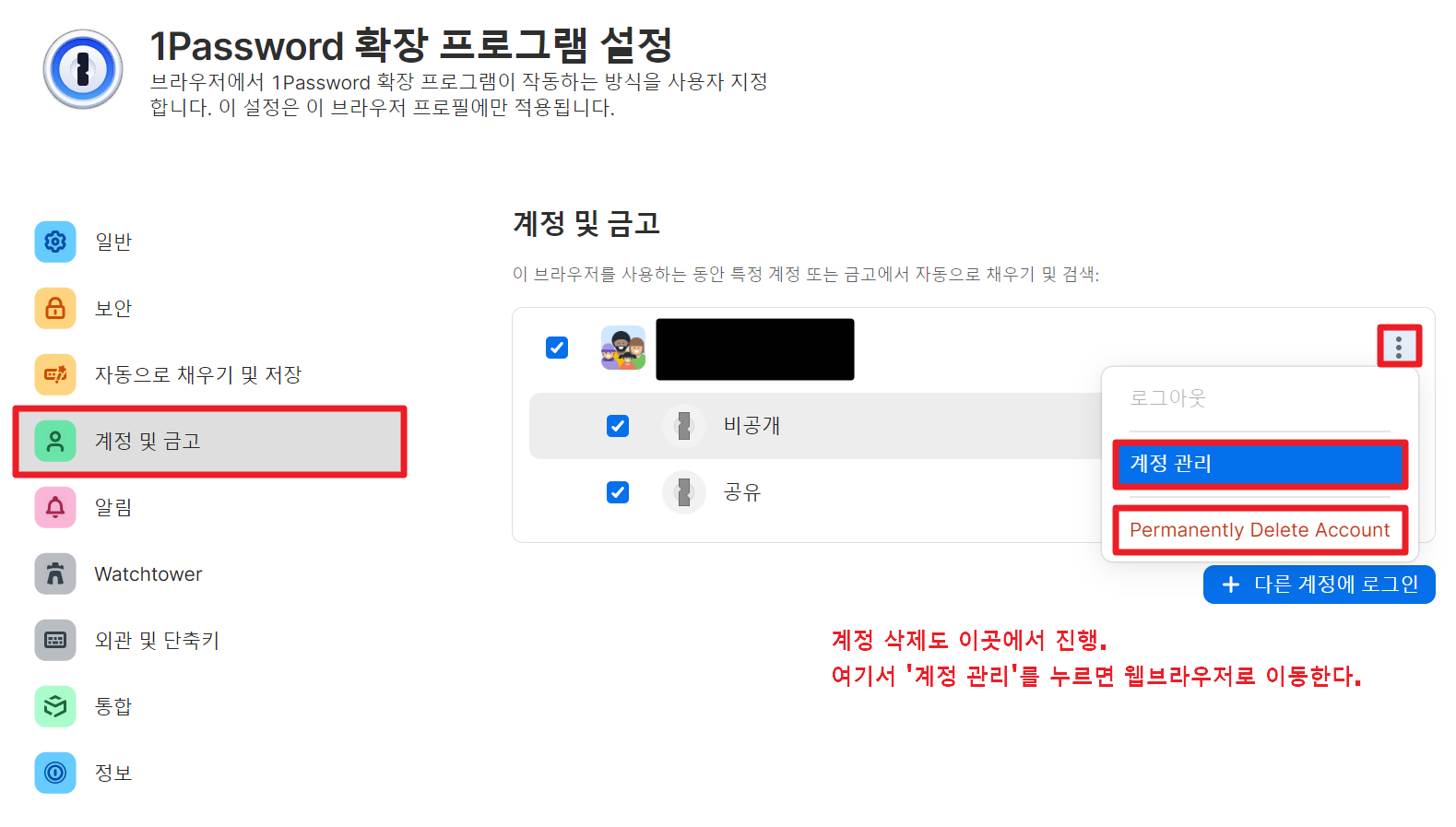
- 계정 삭제
- 계정 관리
여기서 ‘계정 관리’를 누르면 내 프로필 페이지로 이동합니다.
계정의 중요한 설정(2FA, 백업코드, 시크릿키, 복구코드 등)을 설정할 수 있습니다.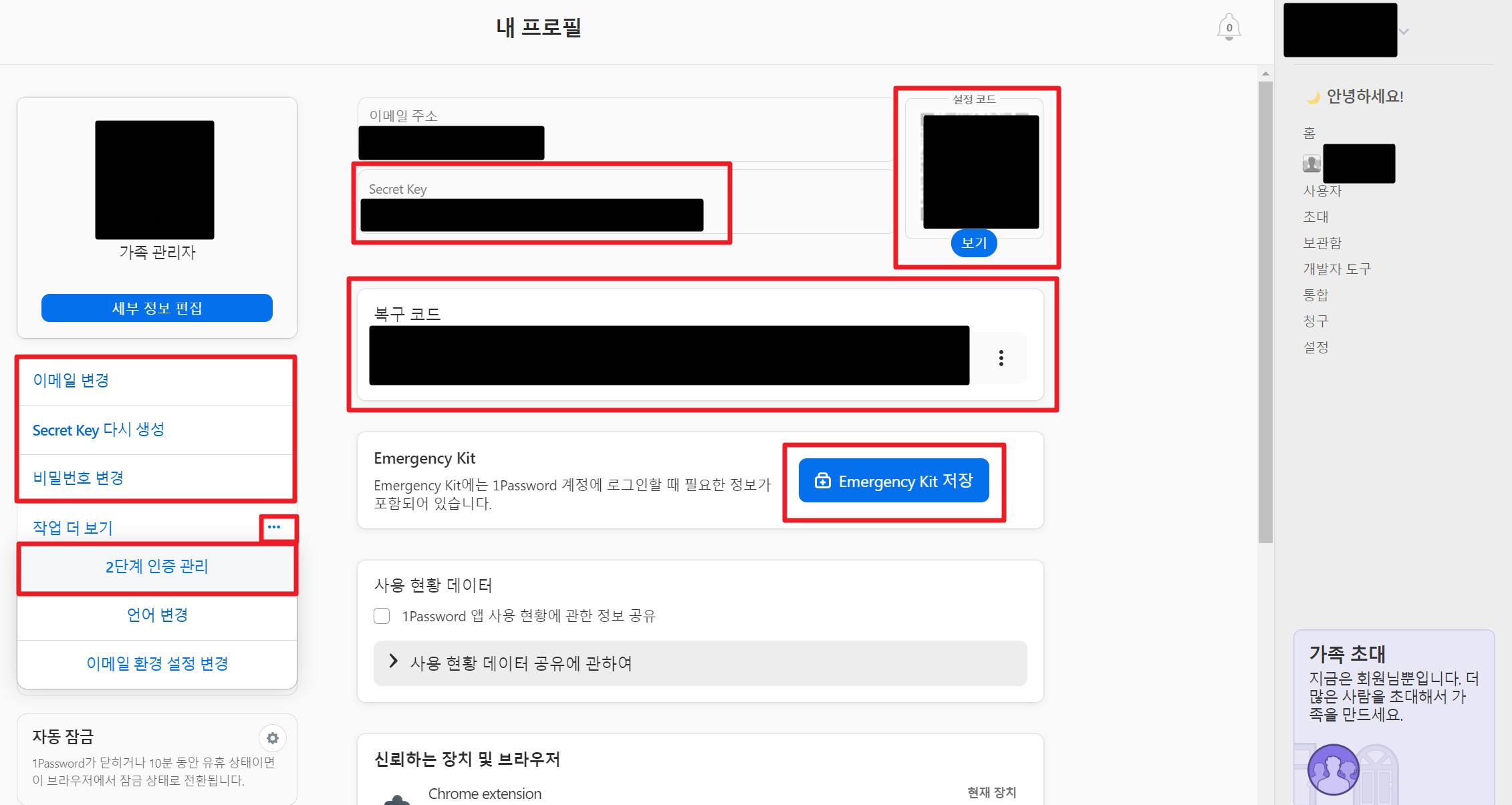
내 프로필 페이지의 모습입니다.
이메일 변경
시크릿 키 다시 설정
비밀번호 변경
2단계 인증 관리
언어 변경
이메일 환경 설정 변경
이메일 주소 보기
시크릿 키 보기(Secret Key)
설정 코드 보기
복구 코드 보기
Emergency Kit 제공(마스터 패스워드를 제외한 중요 복구 정보들이 모두 들어있음)
다른 멤버 초대
청구/결제
💧 확장 프로그램 설정 - 외관 및 단축키
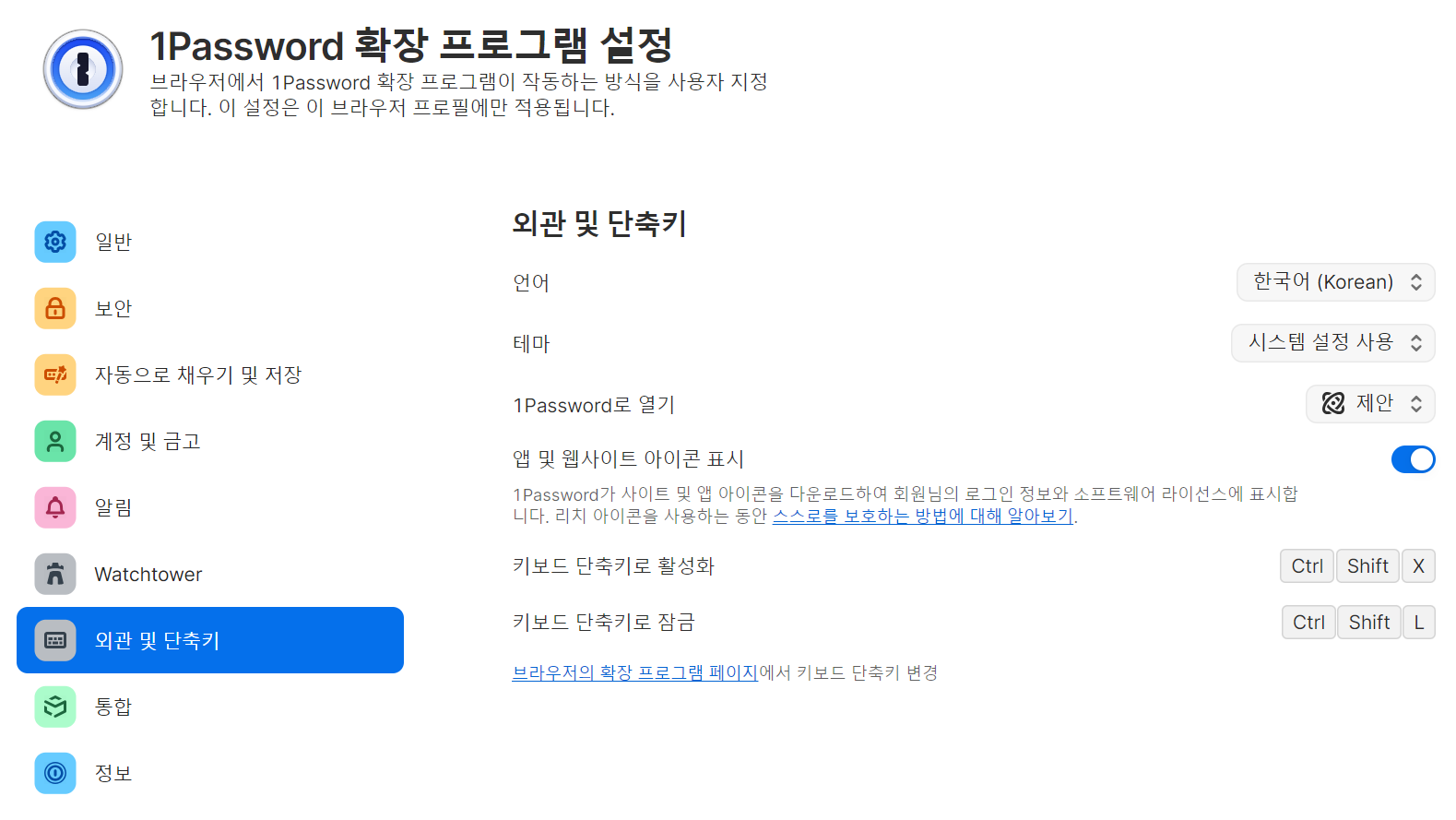
- 언어
- 테마
- 키보드 단축키로 활성화
- 키보드 단축키로 잠금
⭐ 1Password 데스크탑 앱
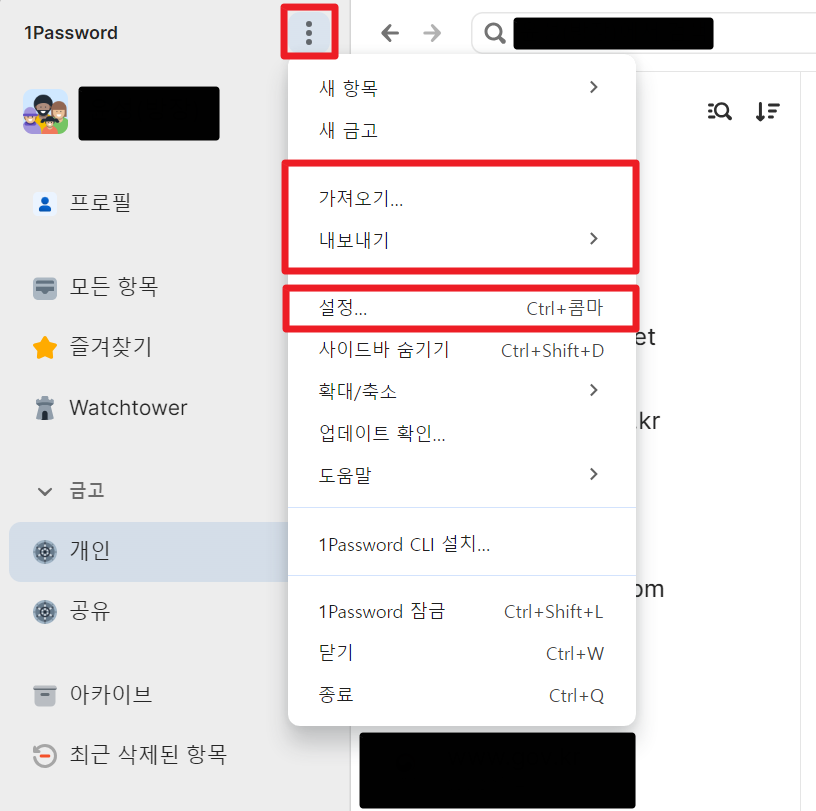
- 가져오기
- 내보내기
여기서 가장 눈여겨 봐야 할 것은 ‘가져오기/내보내기’, ‘설정’입니다.
평소에 안전한 곳에 잘 백업해두길 추천드립니다.
1PUX 파일로 백업하면 비밀번호를 요구하고,
CSV 파일로 백업하면 비밀번호 없이도 열 수 있습니다.
불러오기는 말 그대로 Bitwarden 같은 패스워드 관리자 등에서 불러올 때 사용하는 기능입니다.
저기서 설정(Ctrl+,)을 열면 더 자세한 설정을 할 수 있습니다.
💧 데스크탑 앱 - 설정 - 일반
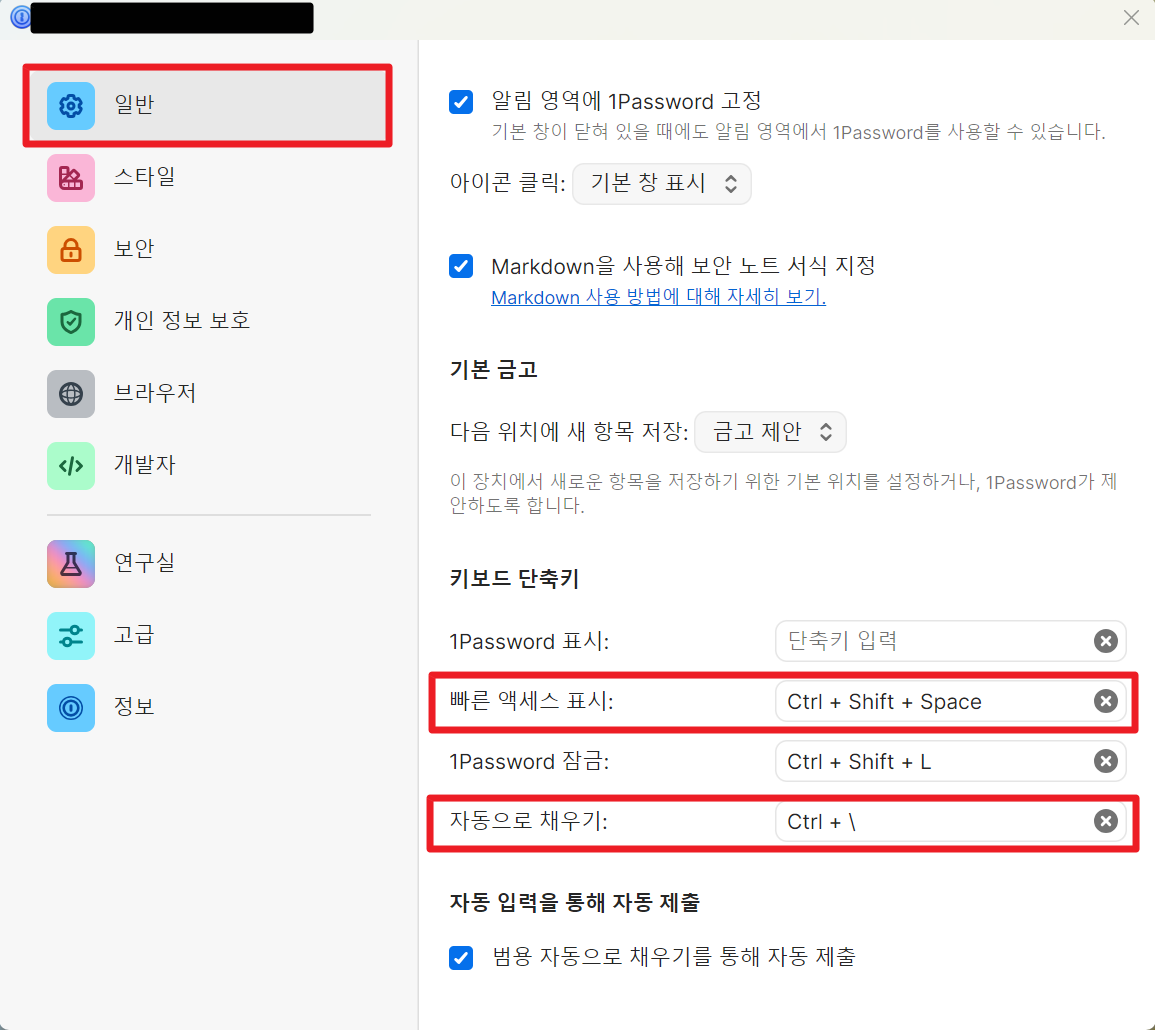
- 알림 영역에 고정
- 키보드 단축키
- 1Password 표시
- 빠른 액세스 표시 : 데스크탑 앱 아이디와 비밀번호를 자동채우기 할 때 쓰입니다.
- 1Password 잠금
- 자동으로 채우기
💧 데스크탑 앱 - 설정 - 스타일
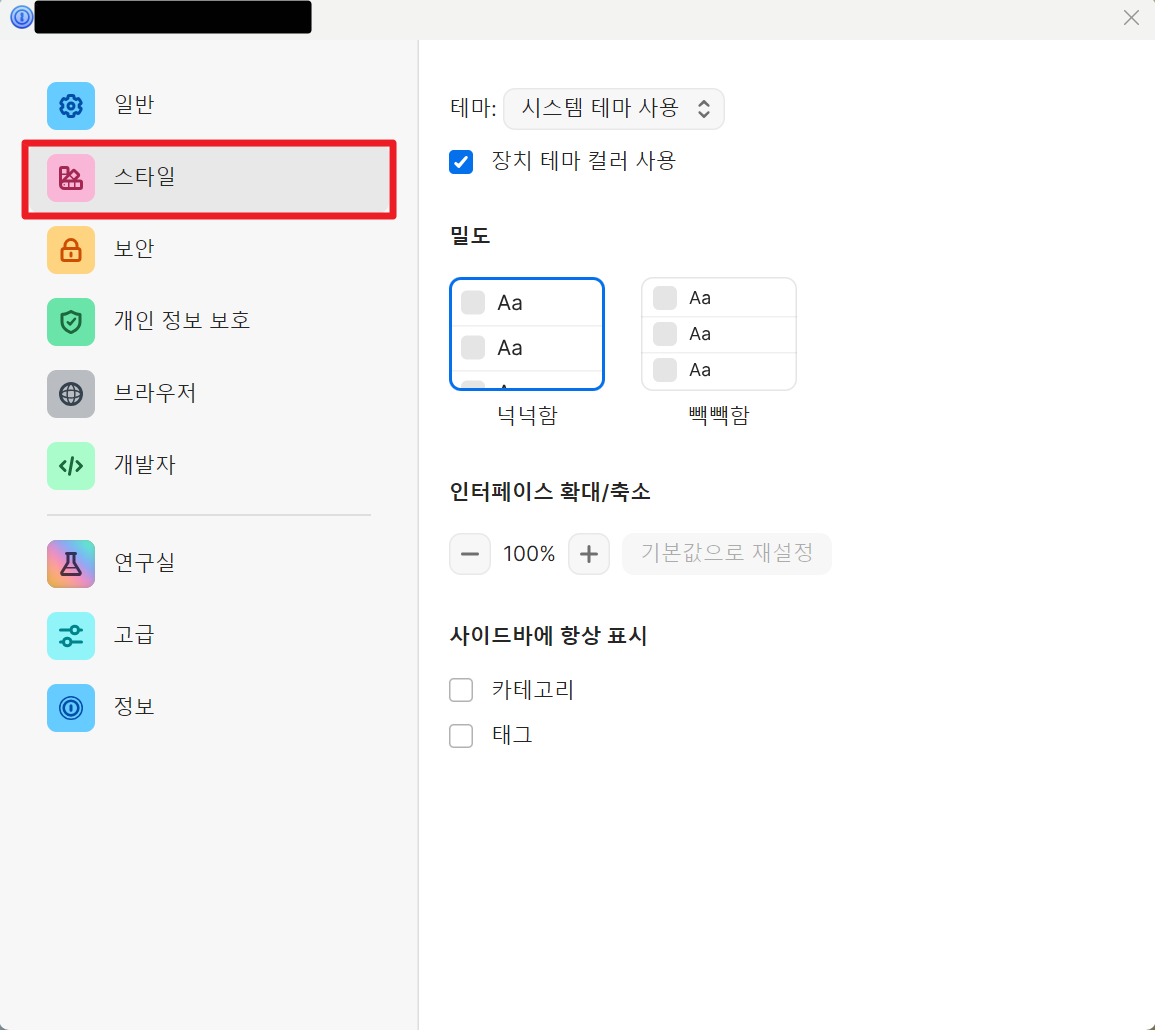
- 테마
- 밀도 : 넉넉함/빽빽함
- 인터페이스 확대/축소
- 사이드바에 항상 표시 : 카테고리, 태그
💧 데스크탑 앱 - 설정 - 보안
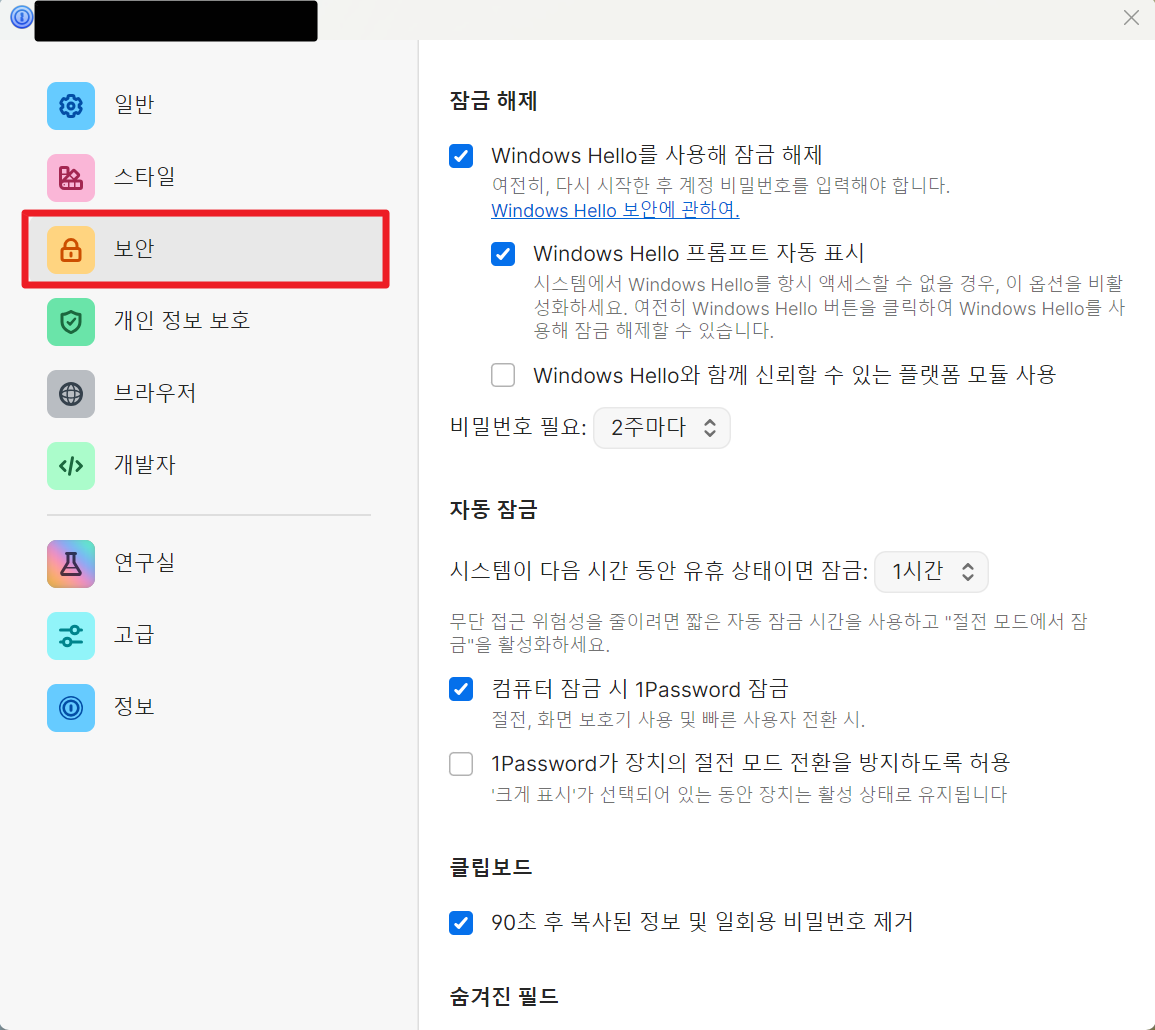
- Windows Hello
- 잠금 설정 : 자동 잠금 등…
- 클립보드 비우기 설정
💧 데스크탑 앱 - 설정 - 브라우저
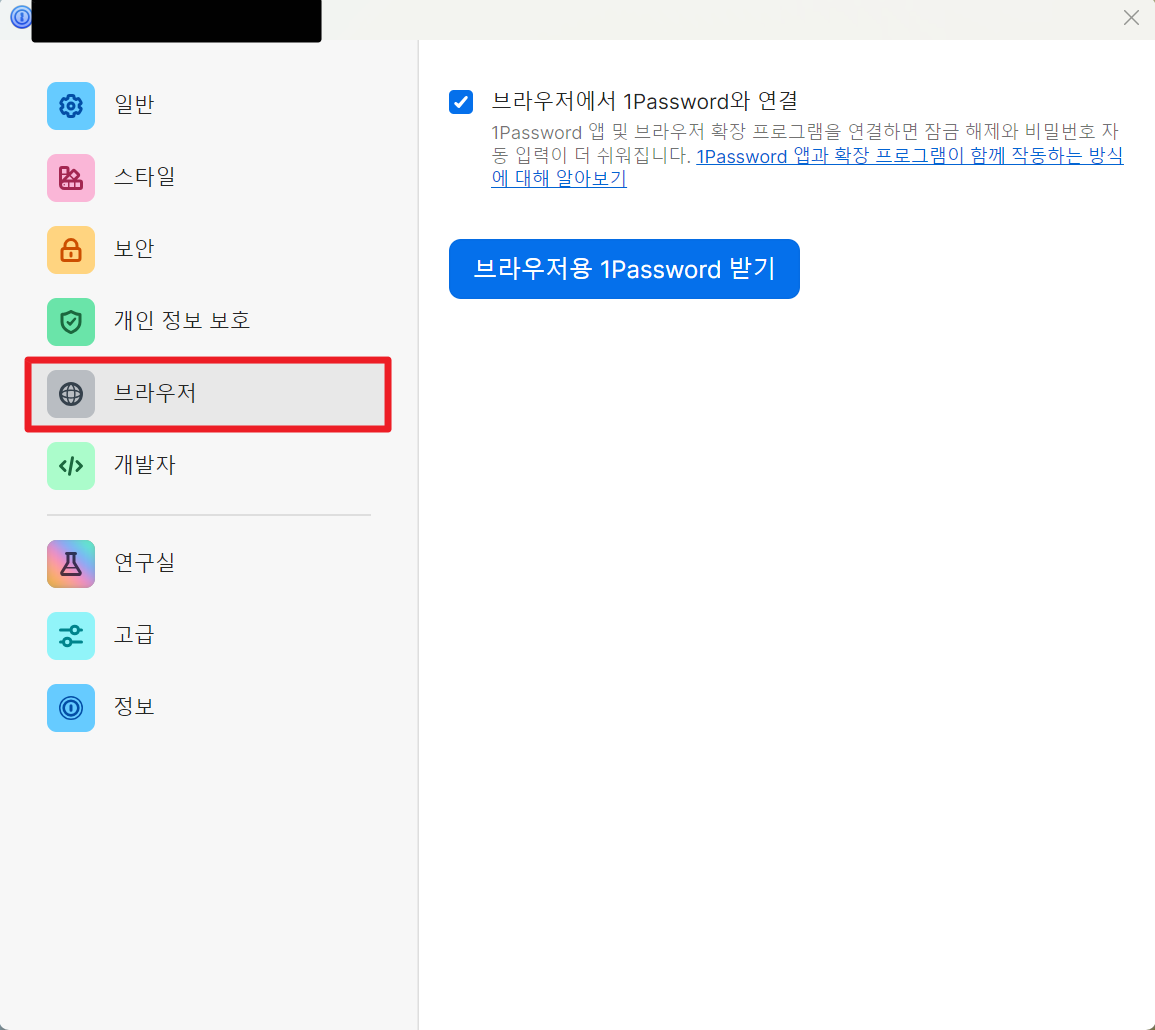
- 브라우저와 데스크톱 앱 연결
💧 데스크탑 앱 - 설정 - 연구실
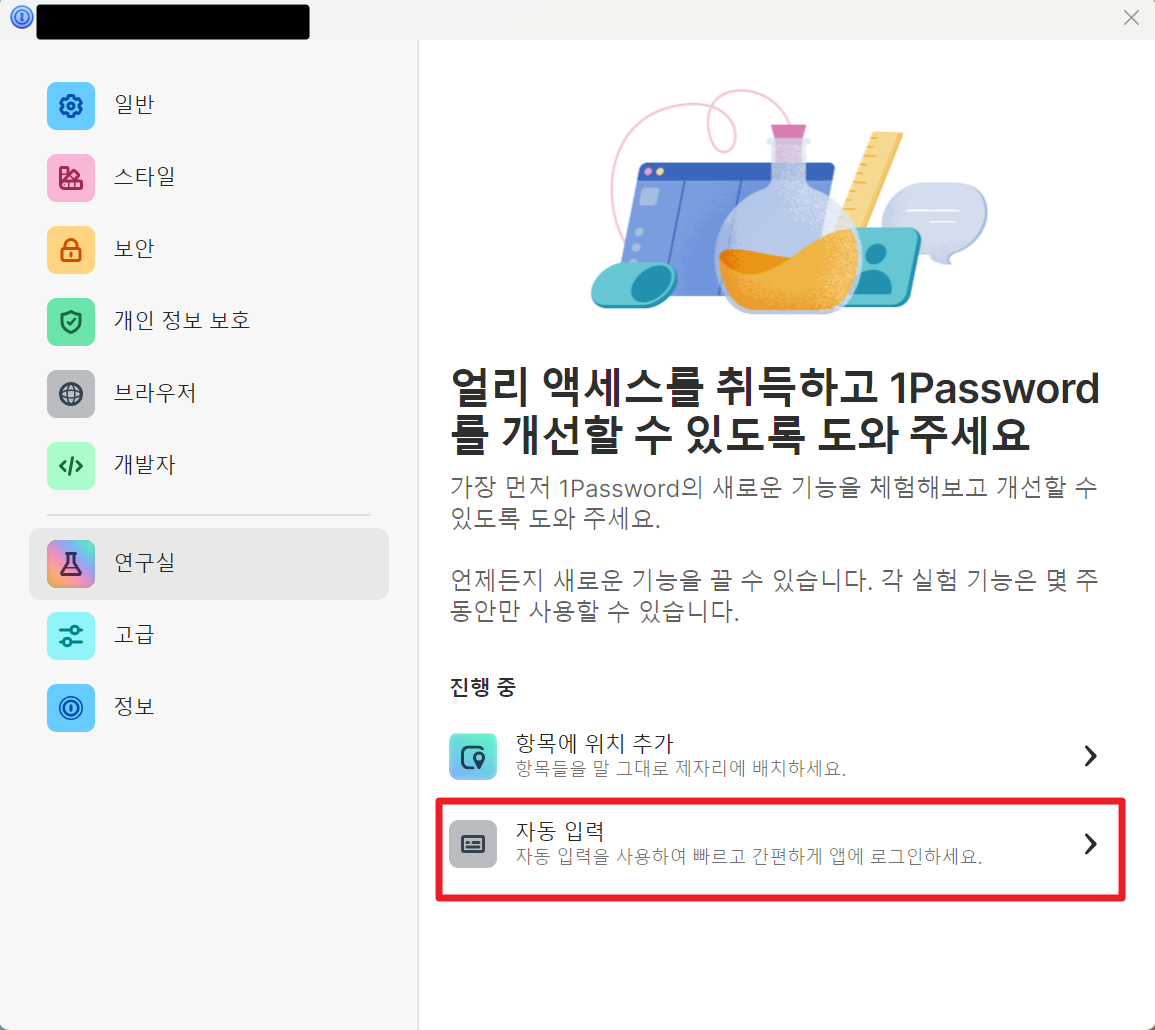
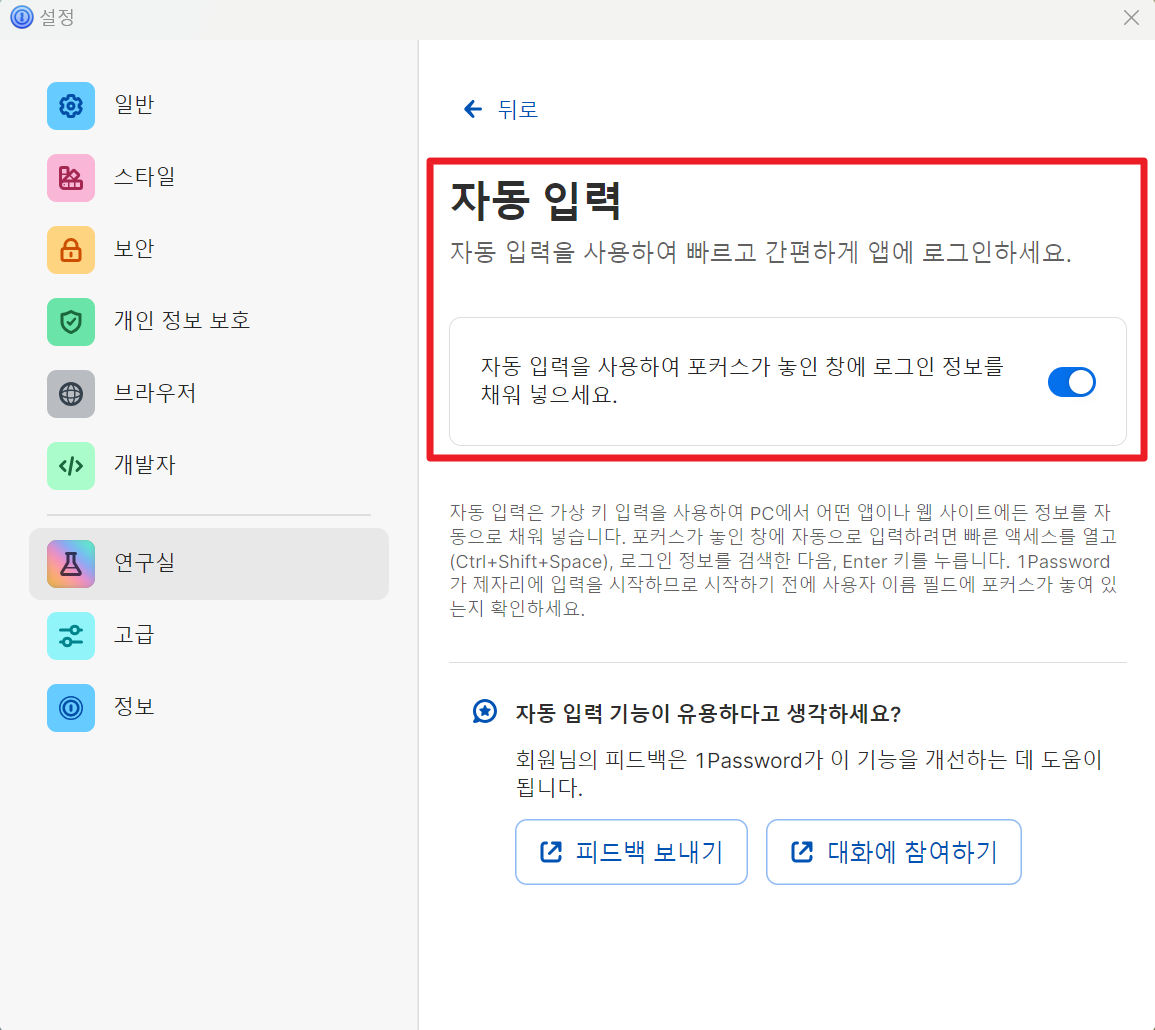
- 자동 입력
아까 ‘데스크탑 앱 - 설정 - 일반 - 키보드 단축키’에서 ‘빠른 액세스’ 키로 설정된 키가 자동 입력할 때 쓰입니다.
데스크탑 앱(PC카톡, 스팀 등등)에 로그인할 때 자동채우기용으로 유용하게 쓰입니다.
이 정도만 알아두어도 사용에는 큰 지장이 없을 겁니다.