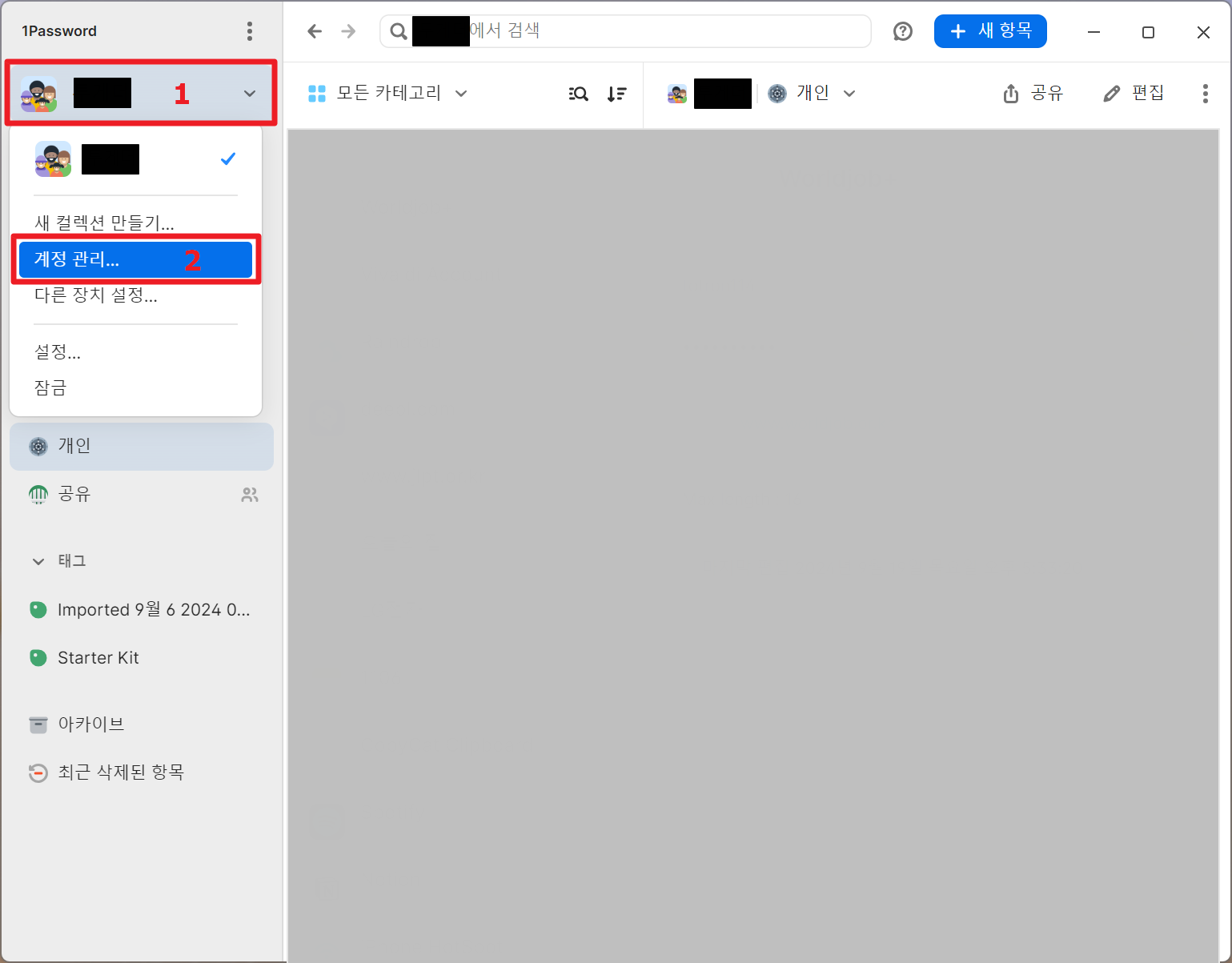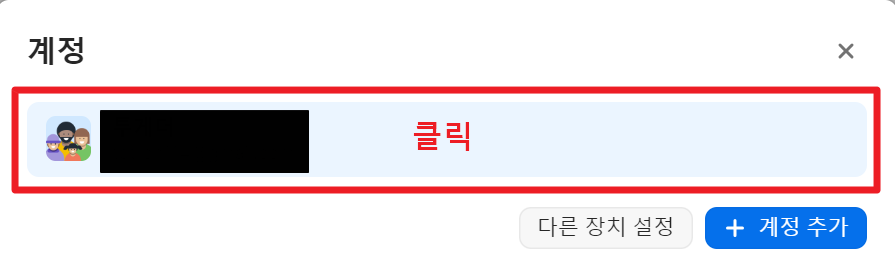
# 환경(Environment)
OS : Windows 11 Home
여기서는 확장프로그램보다는 PC 프로그램(윈도우용) 위주로 설명합니다.
이미 1password에 가입한 상태라고 가정하고 설명하겠습니다.
아직 1password에 가입 안 하신 분들은 가입하고 나서 이 글을 봐주세요.
가입 방법은 그렇게 어렵지 않을 겁니다.
⭐ 1Password 데스크탑 앱 설치
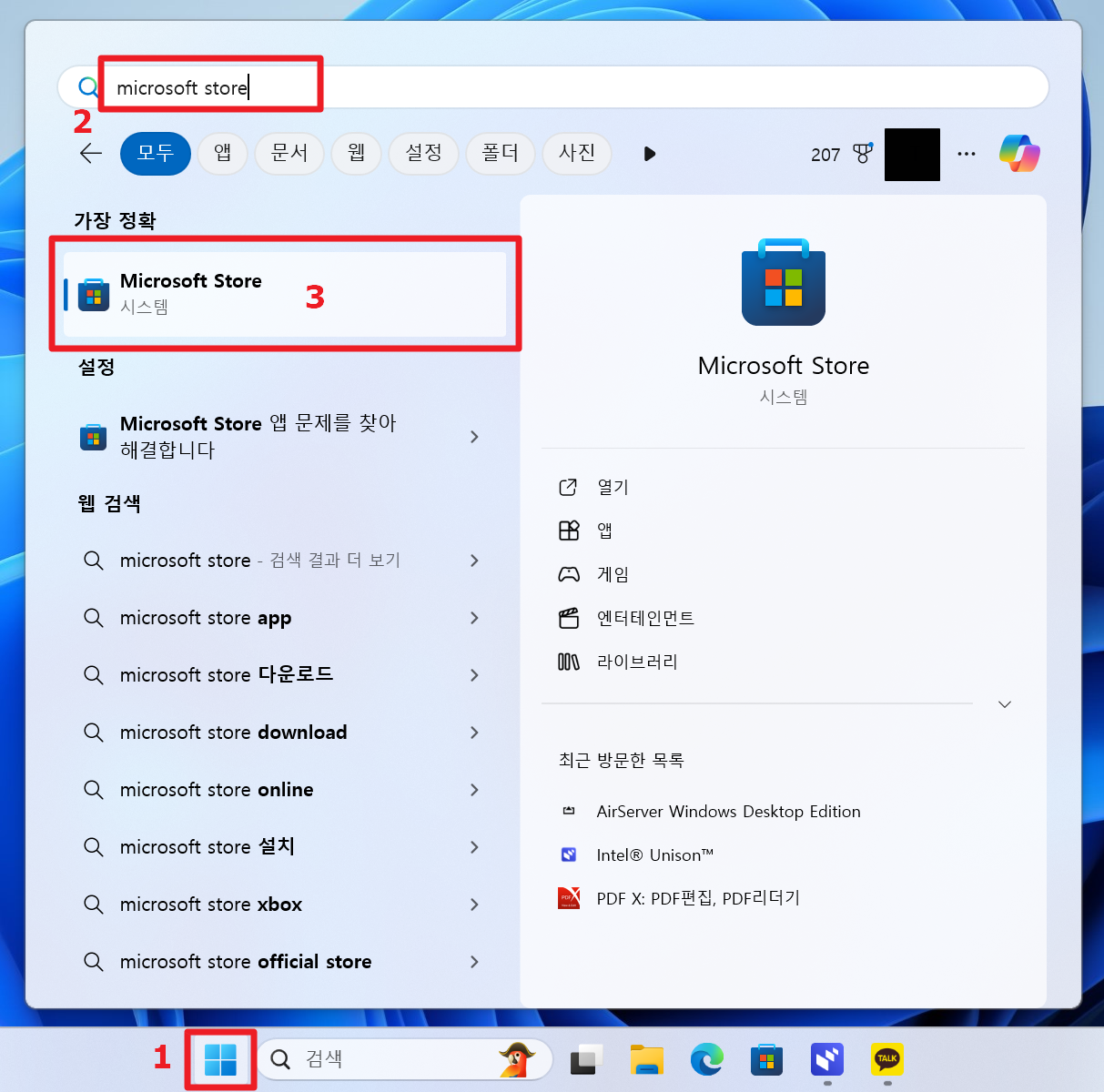
윈도우키를 누르고 ‘Microsoft Store’를 검색하여 실행합니다.
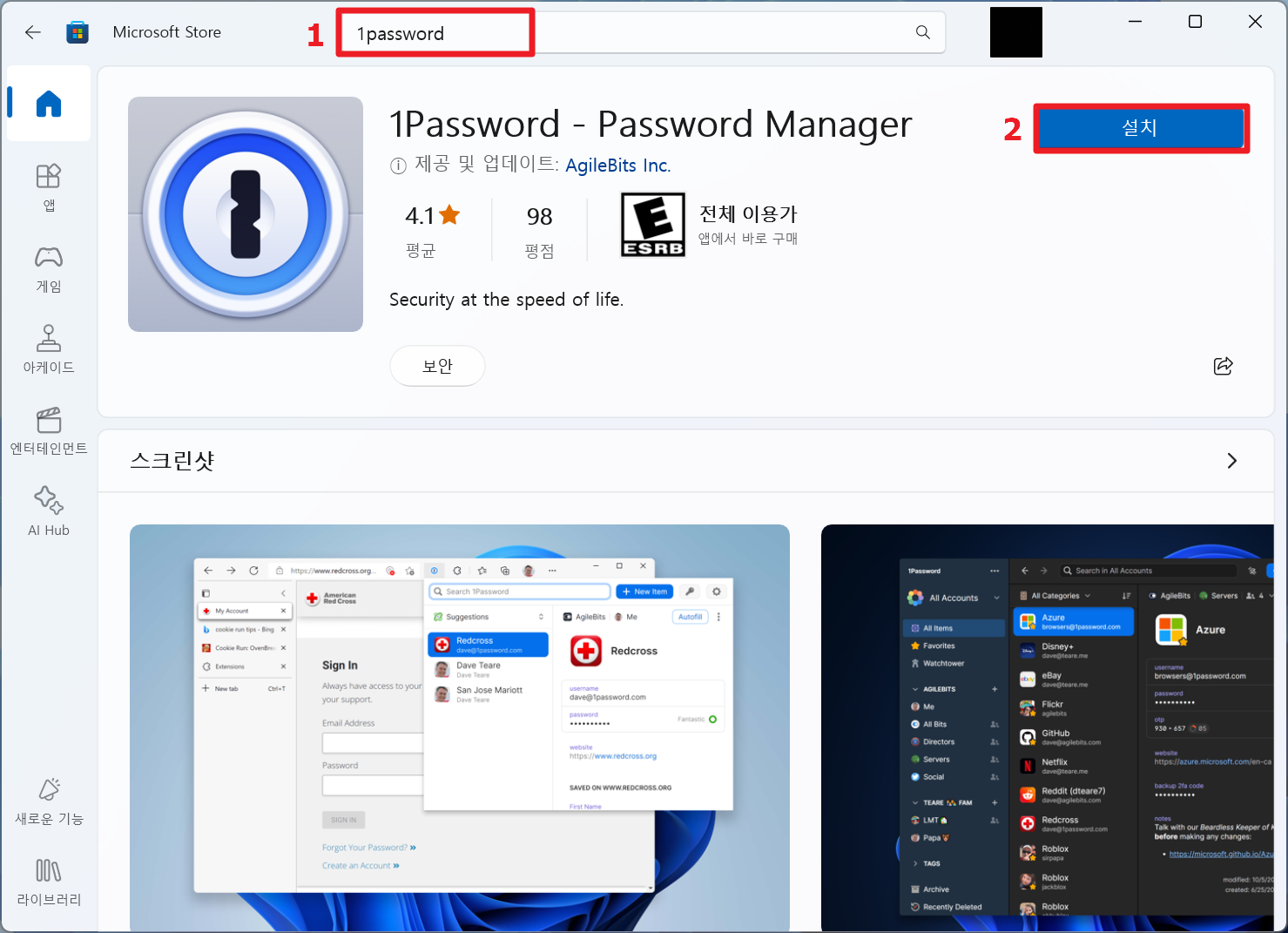
설치 버튼을 눌러주고 기다려줍니다.
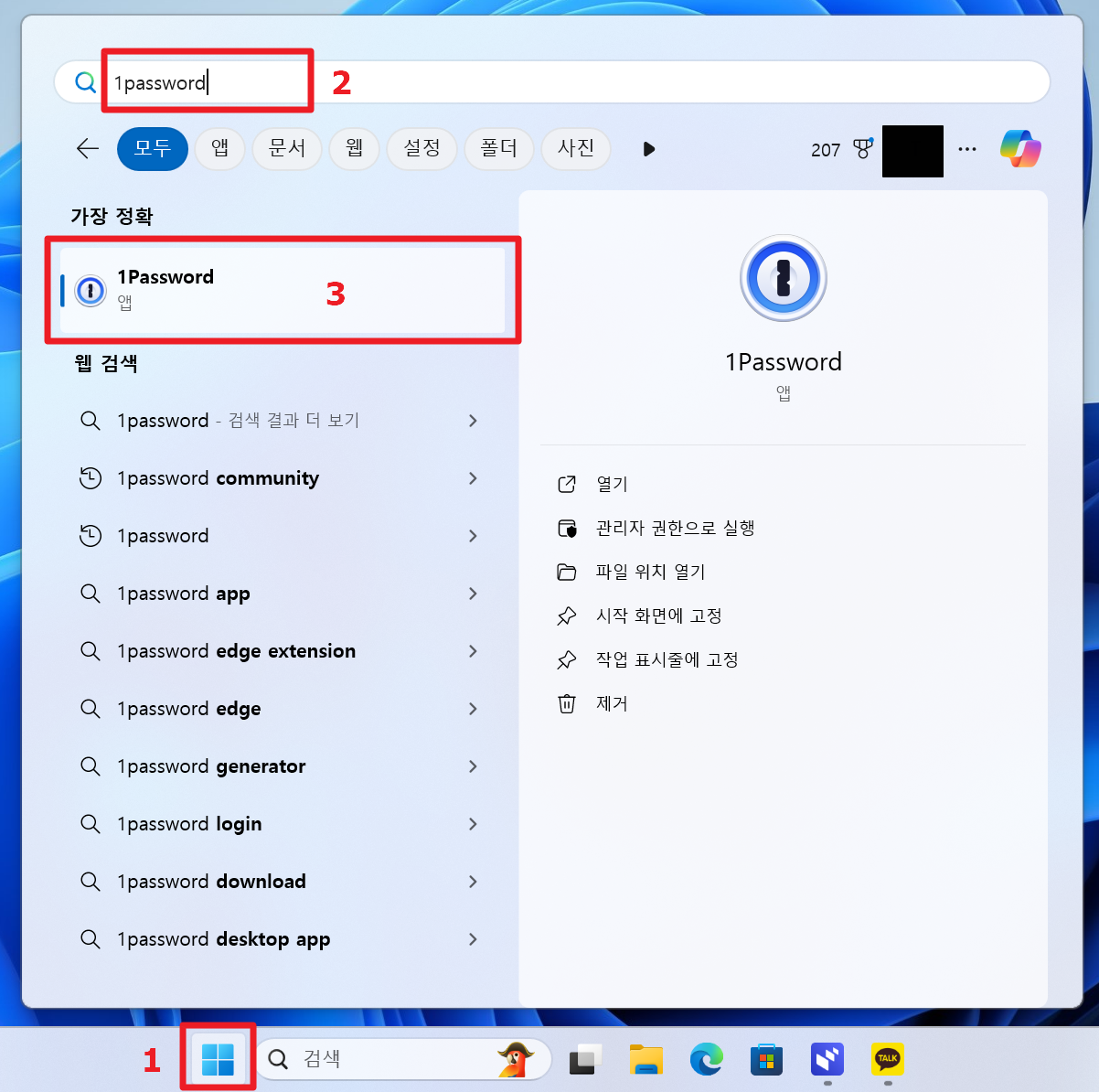
설치가 완료되면 아까와 같이 윈도우키를 누리고 ‘1Password’를 검색하여 실행합니다.
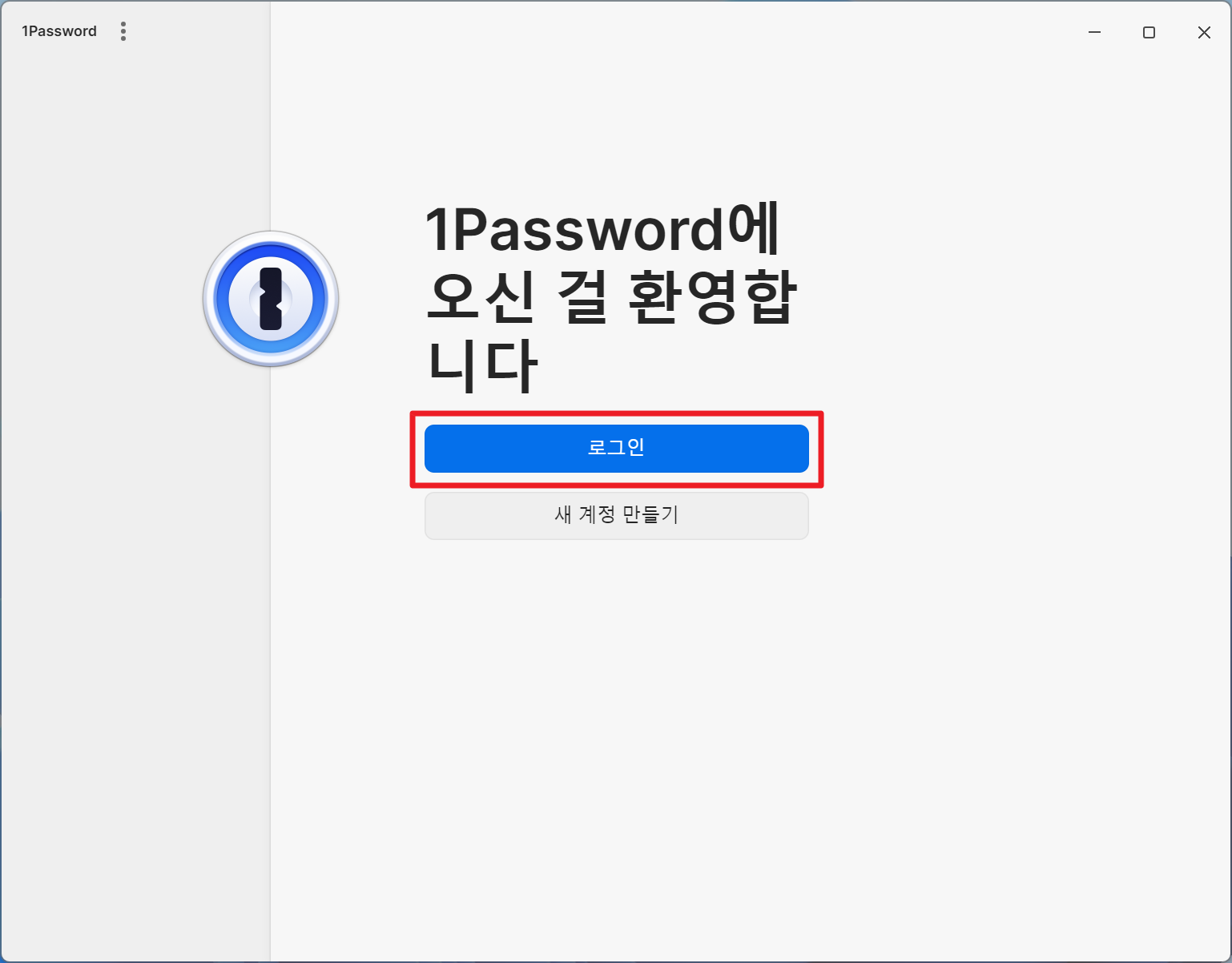
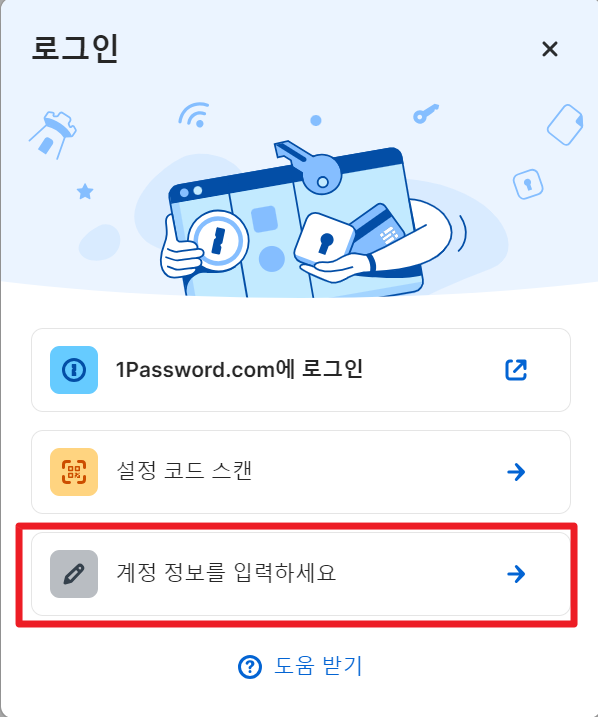
이미 1Password 계정을 만든 상태라고 가정하고 진행하겠습니다.
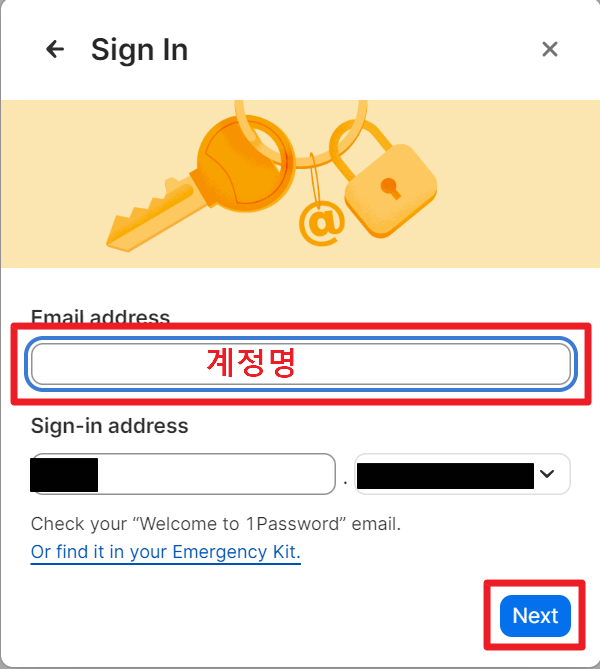
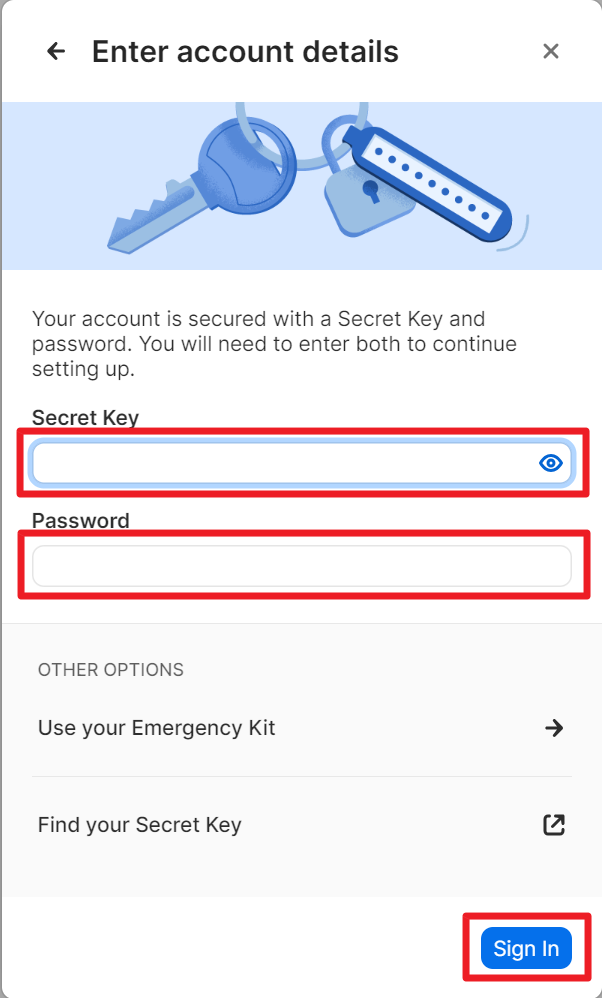
이렇게 하면 로그인까지 끝났습니다.
⭐ 1Password 데스크탑 앱 기본 설명
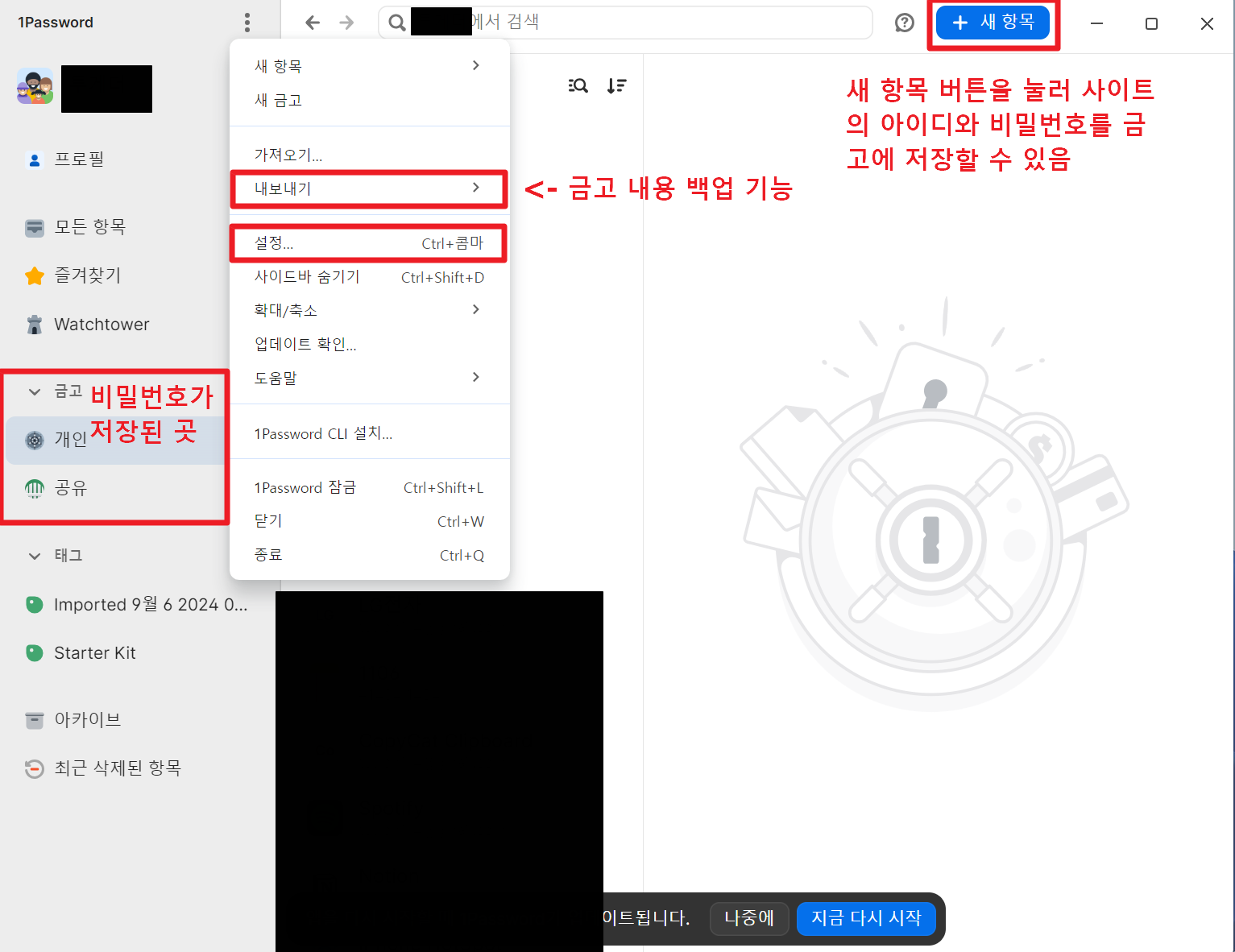
1Password 데스크탑 프로그램의 메인 화면입니다.
저기서 ‘설정’, ‘내보내기’만 잘 알아둬도 사용하는데 큰 지장은 없습니다.
설정에서는 Windows Hello 관련 설정, 1Password 프로그램 자동 잠금 설정, 패스워드 자동입력 설정 등이 가능하며,
내보내기 기능은 만일의 경우를 대비하여 비밀번호가 보관되어있는 ‘금고’를 백업하는 기능입니다.
저기서 ‘+새 항목’ 버튼을 누르면 금고에 아이디와 비밀번호를 저장할 수 있습니다.
예시로 구글 계정을 등록해봅니다.
⭐ 1Password 데스크탑 앱에서 아이디/비번 추가하기
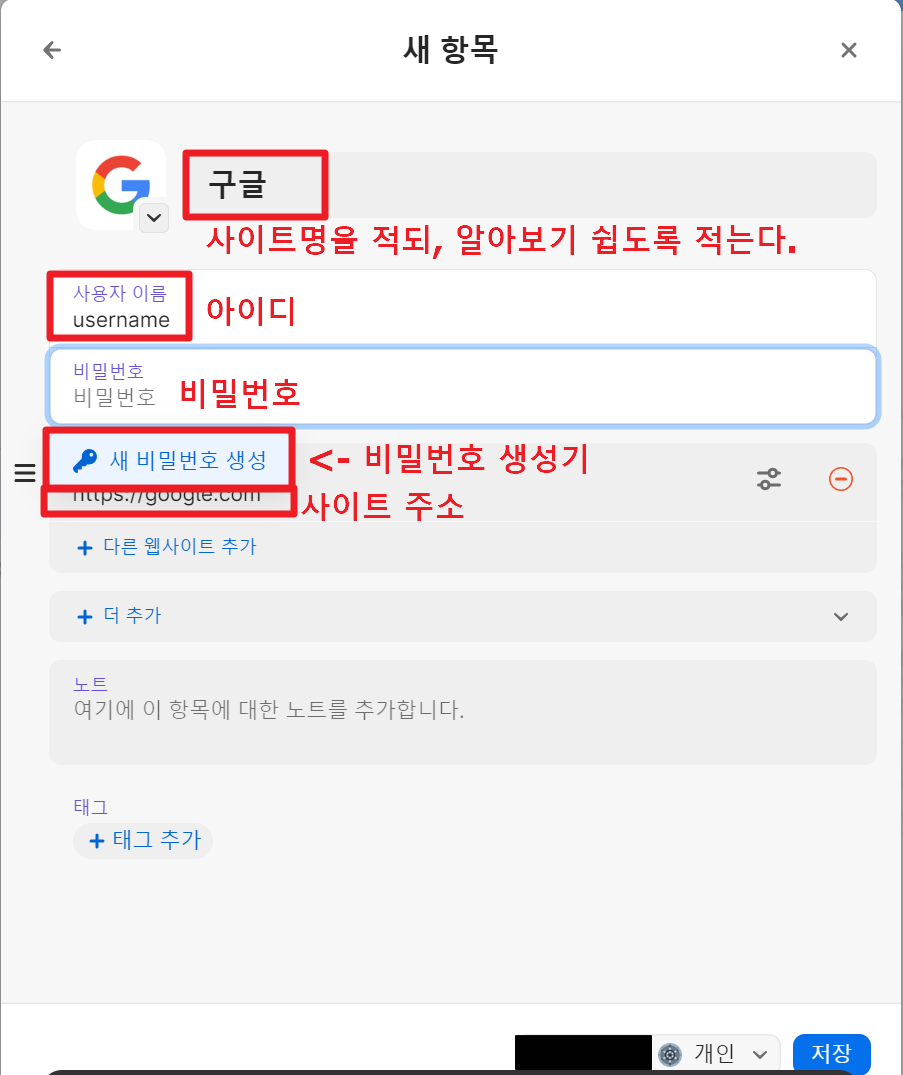
구글의 아이디와 비밀번호를 추가하는 걸 예시로 설명하겠습니다.
아까 위에서 설명했듯 ‘+새 항목’ 버튼을 누르면 아이디와 비밀번호를 저장할 수 있게 됩니다.
입력 창이 뜨면 아이디와 비번, 사이트 주소(URL)을 적어주면 되는데,
비밀번호 변경할 때나 사이트에 가입할 때는 비밀번호를 생성해줄 필요가 있습니다.
이 때 이용할 수 있는 게 비밀번호 생성기입니다.
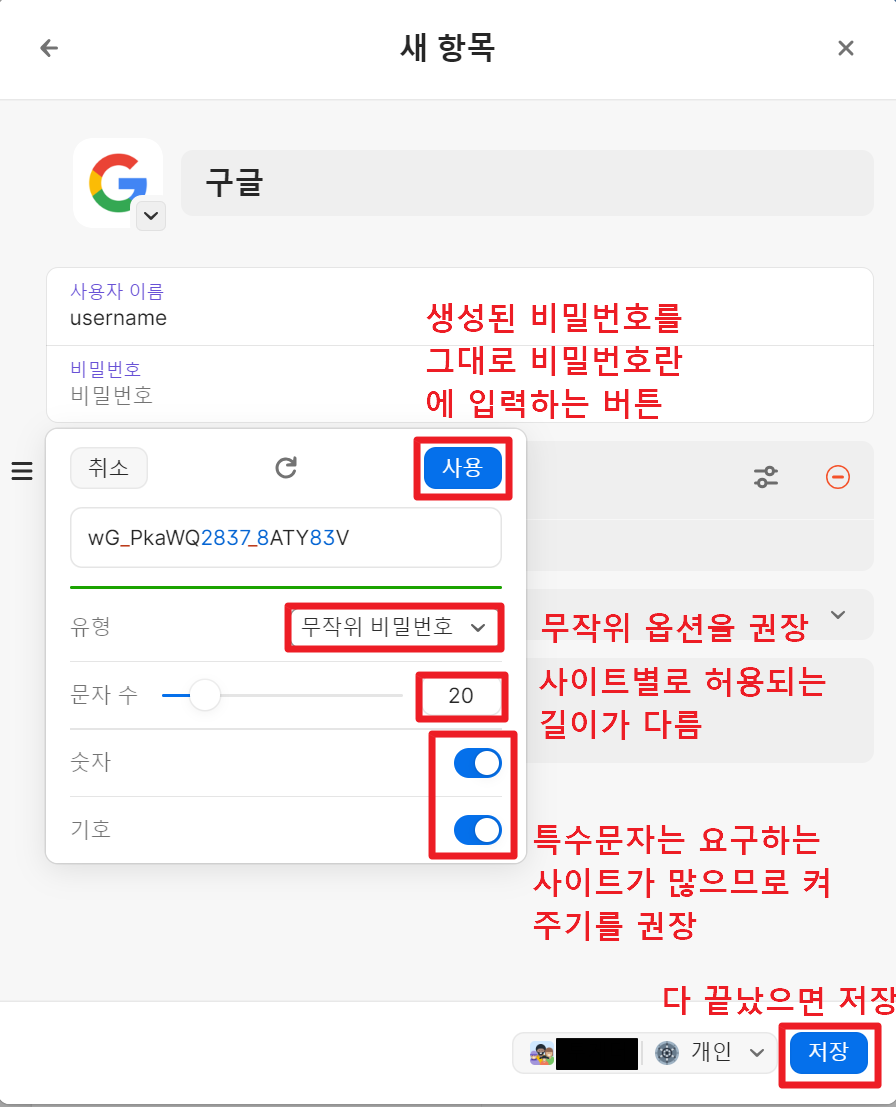
비밀번호는 사이트에서 요구하는 요구사항에 맞게 생성해주면 됩니다.
생성해준 아이디는 당연히 Ctrl+C로 복사해서 붙여넣을 수도 있습니다.
⭐ 1Password 데스크탑 앱에서 저장된 아이디/비번 편집하기
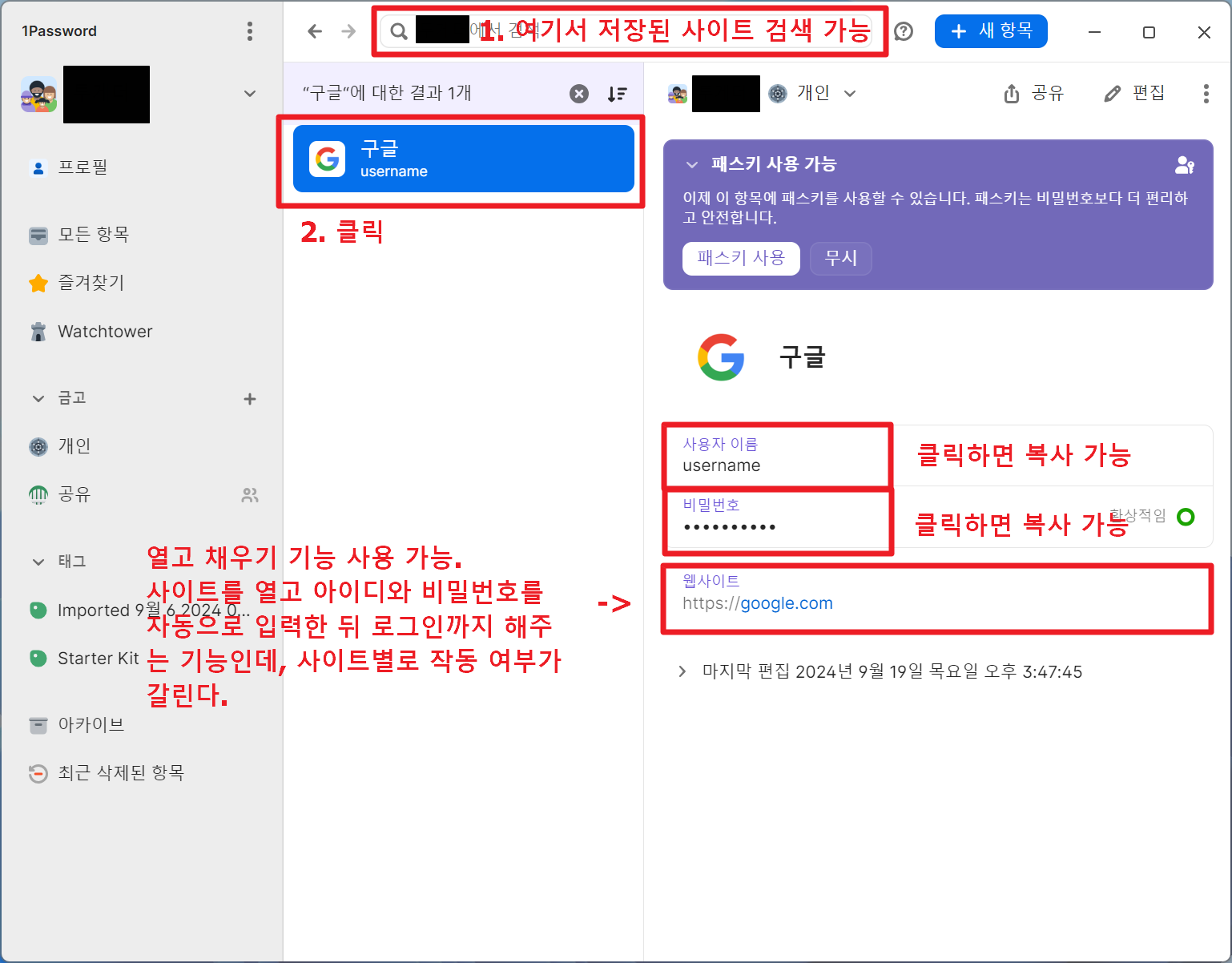
이렇게 저장한 아이디와 비밀번호를 편집할 수 있습니다.
⭐ 자동입력(빠른 액세스) 사용하기
PC카톡에 아이디와 비밀번호를 자동으로 입력해준다던지,
1Password 확장 프로그램이 제대로 작동하지 않는다던지 할 때 유용하게 사용할 수 있는 기능입니다.
사실상 거의 모든 경우에 작동한다고 보시면 됩니다.
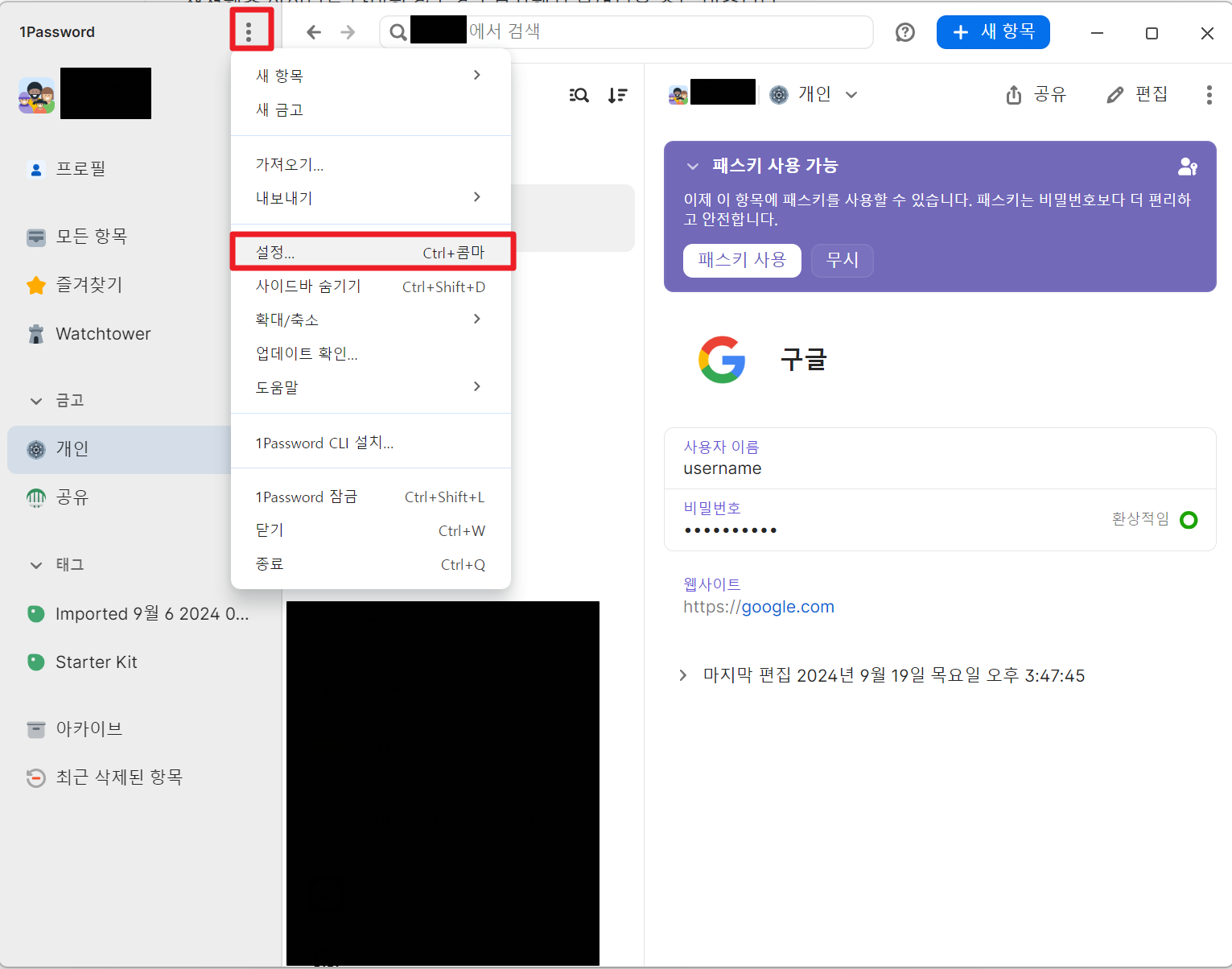
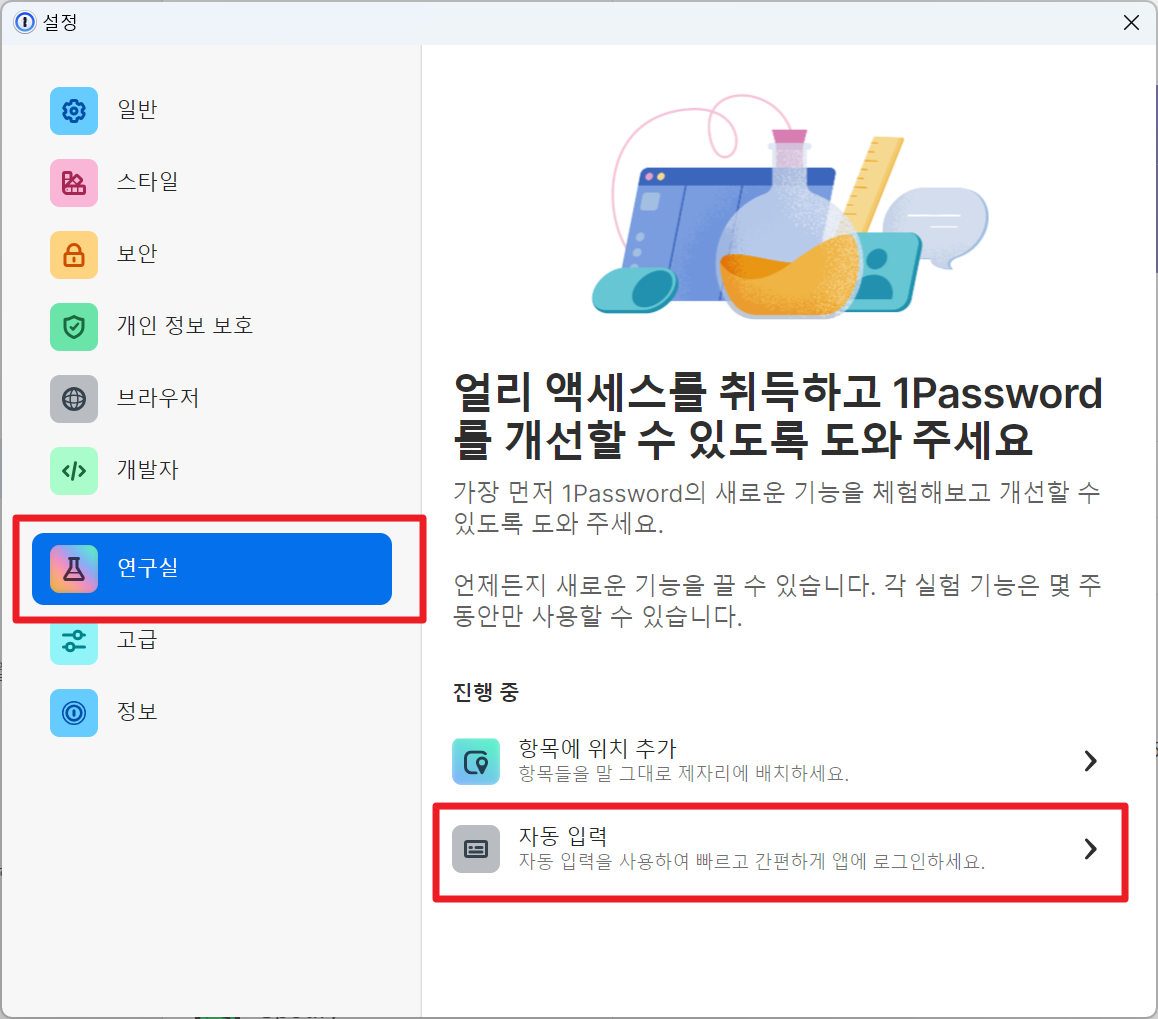
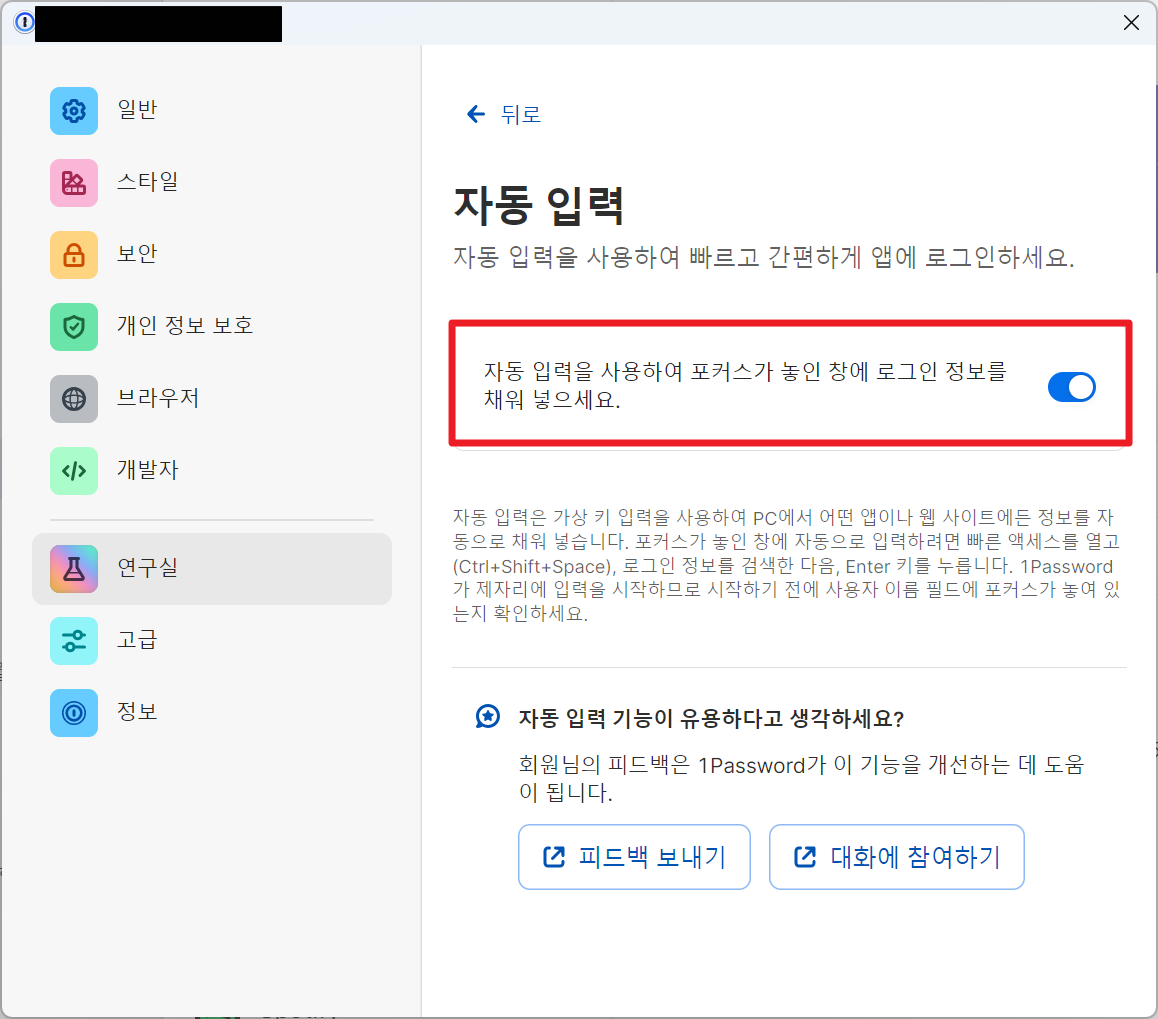
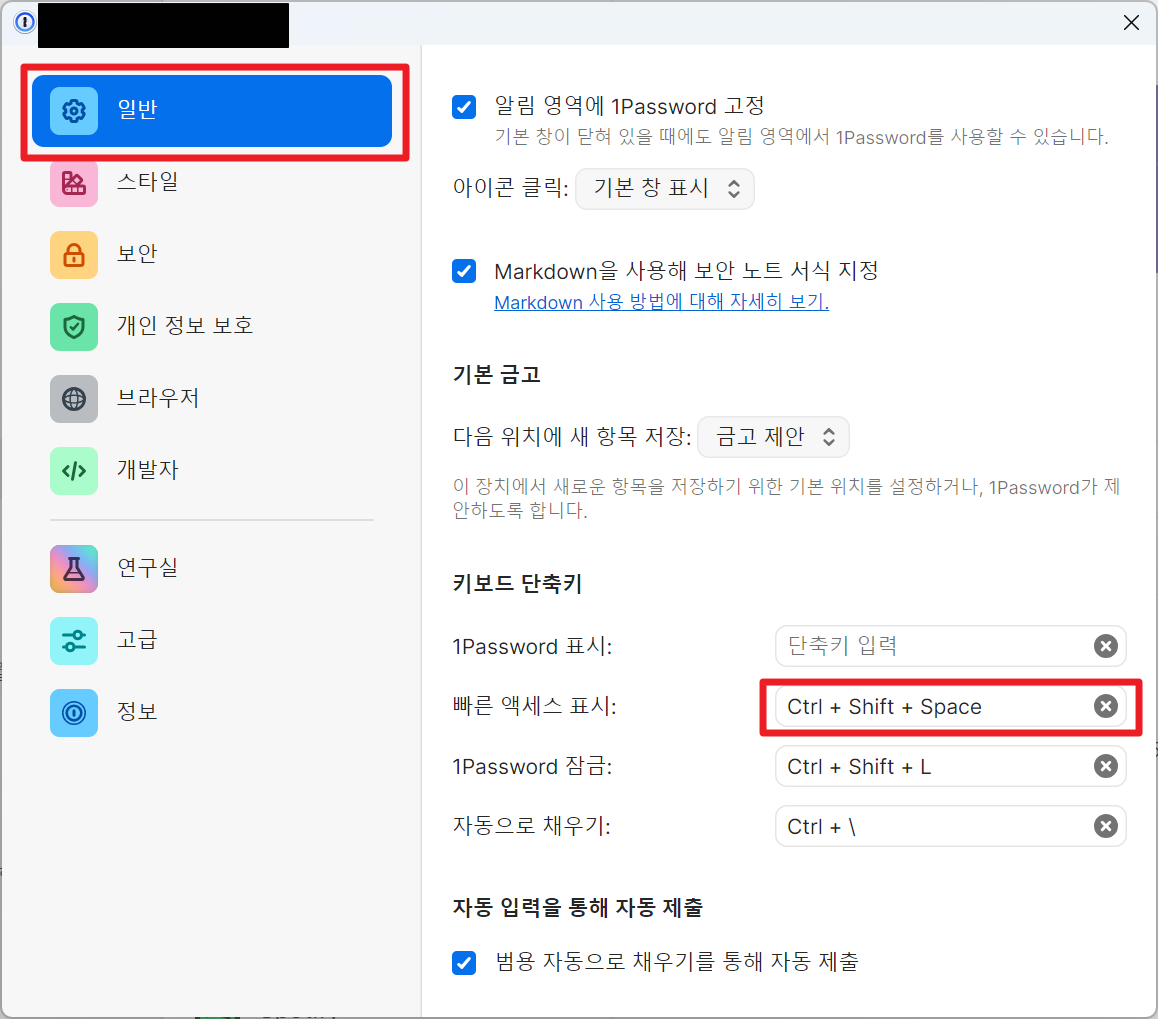
여기서 ‘빠른 액세스 표시’라고 되어있는 곳의 단축키를 원하는대로 변경해줍니다.
저는 그냥 그대로 써보겠습니다.
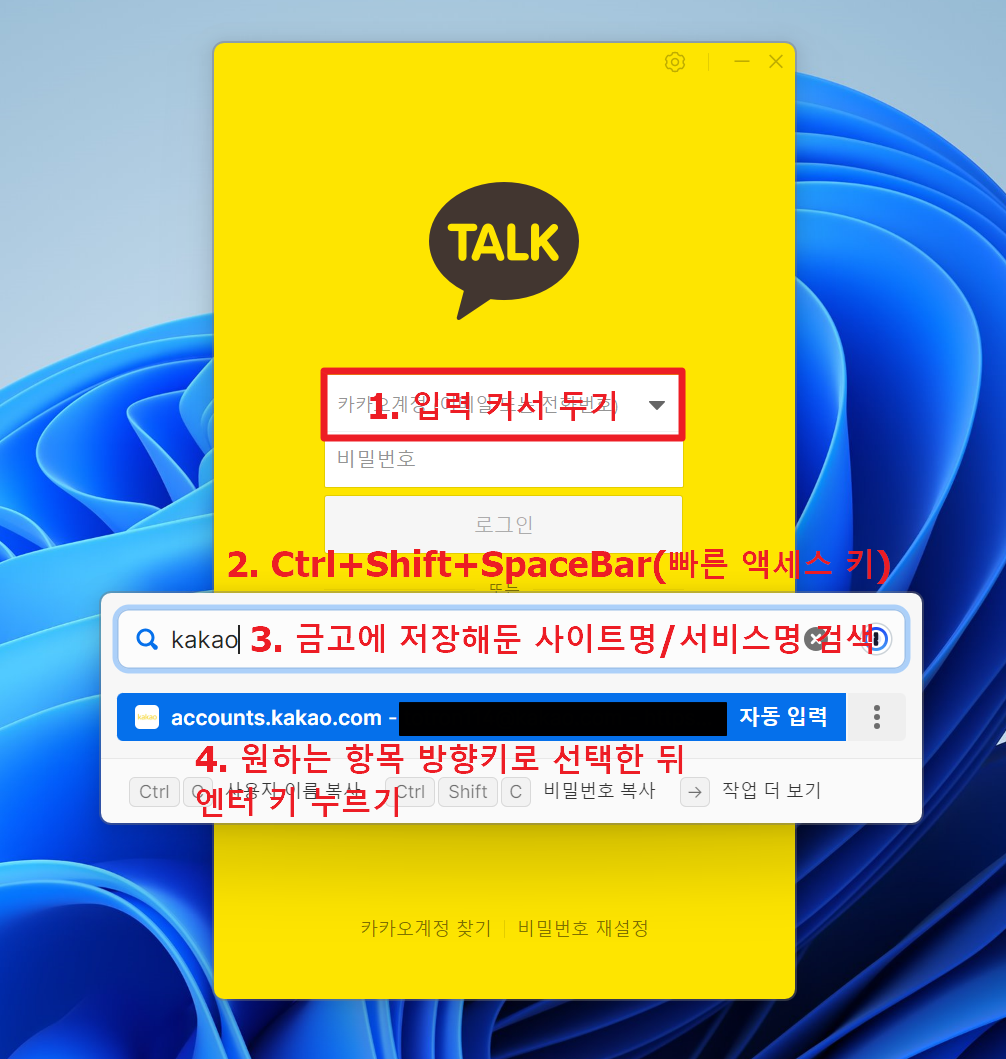
PC카톡에서 한 번 자동 입력 기능을 써보겠습니다.
Ctrl+Shift+스페이스바를 누르고 저장해둔 이름대로 검색해줍니다.
저는 이름에 kakao가 들어갔으므로 kakao를 검색해줬습니다.
검색 결과가 나오면 바로 엔터키를 눌러주면 됩니다.
그럼 아이디와 비밀번호를 자동입력하고 로그인 버튼까지 눌러줍니다.
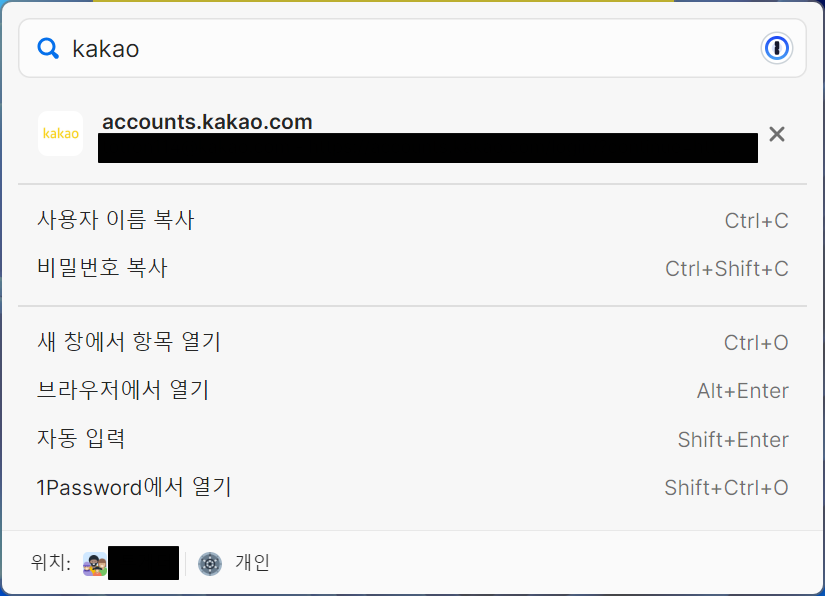
만일 잘 안 된다면 아이디 따로 복사하거나 비밀번호를 따로 복사해서 ctrl+v 키로 붙여넣을 수도 있습니다.
아이디 복사 : Ctrl+C
비밀번호 복사 : Ctrl+Shift+C
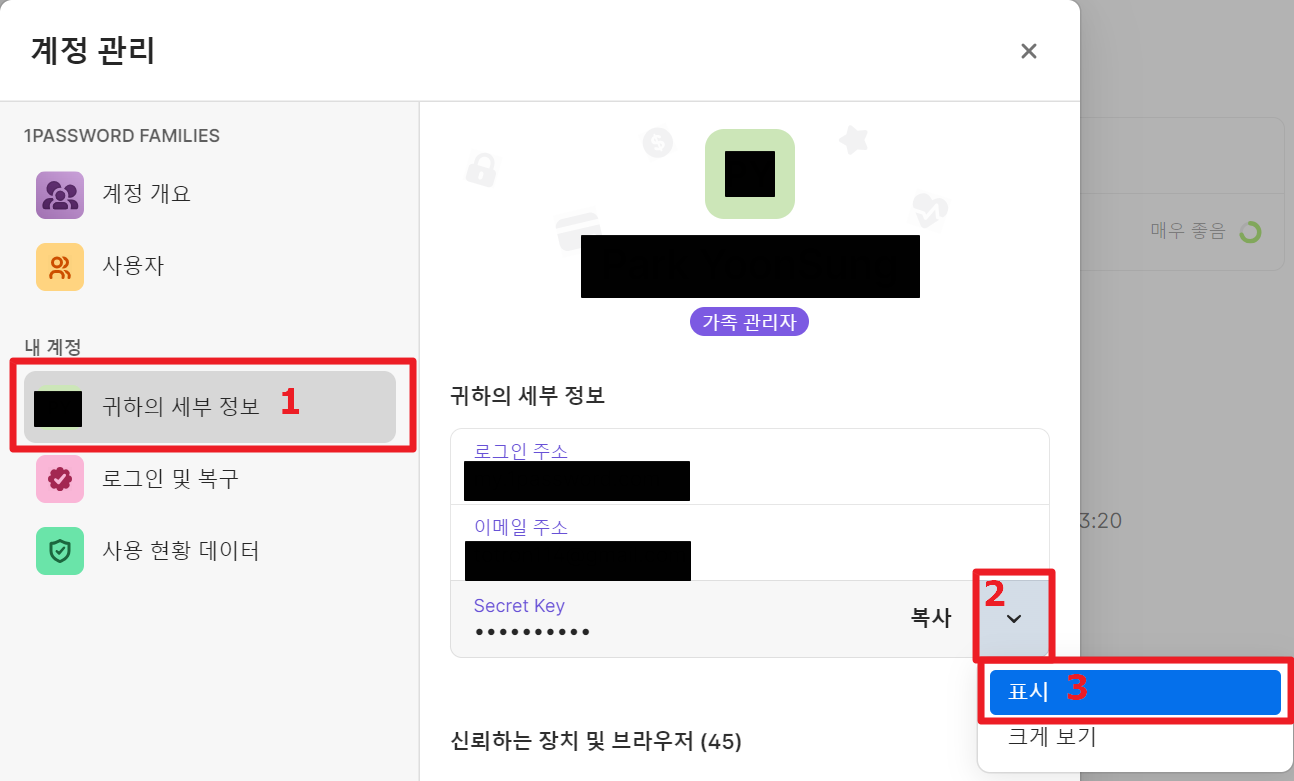
⭐ 액세스 키 확인하는 법
액세스 키는 평소 사용하지 않던 다른 브라우저나 다른 컴퓨터에서 로그인할 때 필요합니다.
액세스 키는 스마트폰에서도 비슷한 방법으로 확인할 수 있습니다.