
비주얼 스튜디오 코드를 사용하는데 Compile Run, 속도가 너무 느려서 결국 WSL2를 이용하기로 했습니다.
VSCODE에서 자체적으로 제공하는 터미널로는 답이 없더라구요.
비주얼 스튜디오 코드를 사용하는데 빌드 후 실행 속도가 너무 느리다! 이런 분들은 이 글을 봐주세요.
⭐Visual Studio Code 설치
https://code.visualstudio.com/
위 링크에서 Visual Studio Code를 다운받아 설치합니다.
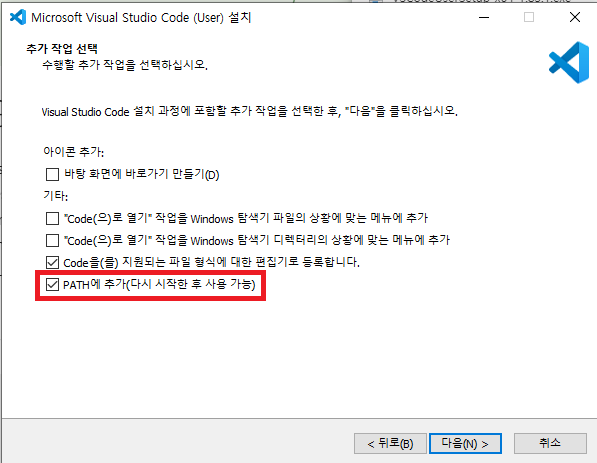
이 때 주의할 점이 하나 있는데, ‘PATH에 추가’ 체크박스에 꼭 체크해주셔야 한다는 점입니다.
안 그러면 귀찮아집니다.
⭐Windows 기능 켜기/끄기
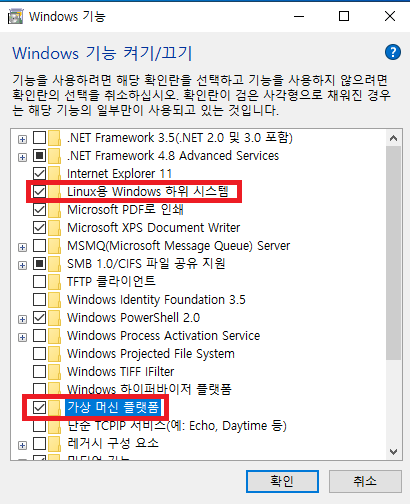
제어판 -> 프로그램 -> 프로그램 및 기능 -> Windows 기능 켜기/끄기에 들어가 Linux용 Windows 하위 시스템 과 가상 머신 플랫폼의 체크박스를 누르고 확인 버튼을 누릅니다.(재부팅 필요)
⭐최신 WSL2 Linux커널 업데이트 패키지 설치
https://learn.microsoft.com/ko-kr/windows/wsl/install-manual
위 링크에서 x64 머신용 최신 WSL2 Linux커널 업데이트 패키지를 다운로드 후 실행하여 설치합니다.
⭐Ubuntu 앱 설치 및 실행
Microsoft Store에서 ubuntu를 설치하고 실행합니다.
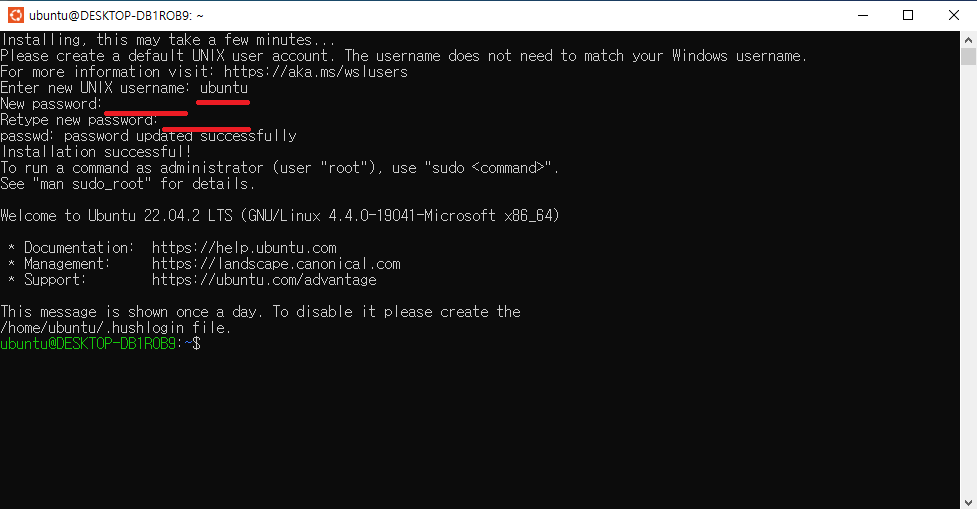
계정명과 비밀번호는 자신이 원하는 대로 해줍니다.
⭐wsl 설정
Powershell을 관리자 권한으로 실행 후,
wsl -l -v
을 입력하고 엔터 키를 누릅니다.
VERSION이 1로 설정되어있으면 다음 명령어를 입력해 2로 변경합니다.
wsl --set-default-version 2
그리고 VSCODE에서 Extension 중에 WSL를 설치합니다.
https://learn.microsoft.com/ko-kr/power-pages/configure/vs-code-extension
🔼VSCODE Extension 설치법
⭐자바 설치
우분투 앱으로 돌아가서 다음 명령어를 입력합니다.
sudo apt-get update
sudo apt install openjdk-17-jdk openjdk-17-jre -y

java --version
javac --version
다음 명령어를 대신 사용해도 됩니다. 아마존에서 제공하는 Amazon Corretto를 설치하는 명령어입니다.
https://docs.aws.amazon.com/corretto/latest/corretto-17-ug/generic-linux-install.html
🔼Amazon Corretto 설치하는 법
wget -O- https://apt.corretto.aws/corretto.key | sudo apt-key add -
sudo add-apt-repository 'deb https://apt.corretto.aws stable main'
sudo apt-get update; sudo apt-get install -y java-17-amazon-corretto-jdk

java --version
javac --version
⭐소스 파일 빌드
💧프로그래밍 관련 폴더 생성
mkdir Coding
cd Coding
code .
그러면 VSCODE가 실행됩니다.
💧소스 파일 생성
hello.java 파일을 생성해주고 다음과 같이 입력하고 저장합니다.
public class Hello {
    public static void main(String[] args){
        System.out.println("Hello World");
    }
}
💧VSCODE Java 확장 프로그램 설치
VSCODE에서 Extension 중에 Extension Pack for Java를 설치합니다.
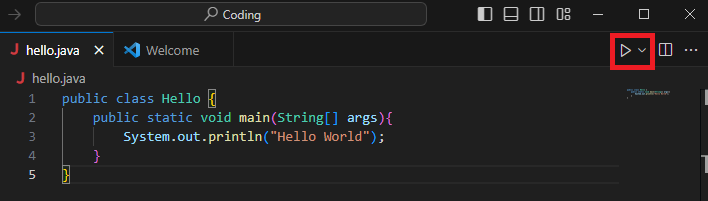
이제 자바 코드를 작성하고 실행할 수 있습니다.
참고한 글 :
WSL & WSL2 설치와 VSCode 연동하기 (velog.io)
VS Code에서 WSL 2와 C++ 환경설정 하기 :: BEEEEEEEEEEEEEEEEEEEEEEEEEEEEEEEEEEEEEEM (tistory.com)
VS Code에서 WSL Remote환경을 이용하여 Java개발 환경 구성하기 (tistory.com)