
쿠버네티스 설치하실 정도면 어느 정도는 기본기가 있으신 분이라고 가정하고 그냥 설명하겠습니다.
⭐Virtualbox에 Ubuntu 설치
다른 블로그의 글을 참조하시길 바랍니다.
https://mainia.tistory.com/2379
🔼버추얼박스(VirtualBox) 이용해서 우분투(Ubuntu) 설치하기
위 글에 따르면 버추얼박스 가상머신(VM)을 생성할 때 디스크 용량을 넉넉하게 잡아주는 게 좋다고 합니다.
50GB~100GB 정도로 설정해줍니다.
⭐네트워크 설정
저는 호스트 아이피 대역이 192.168.0.0/24라서,
게스트 아이피는 호스트 아이피 대역 내인 192.168.0.10과 20으로 설정했습니다.
💧버추얼박스 자체 네트워크 설정
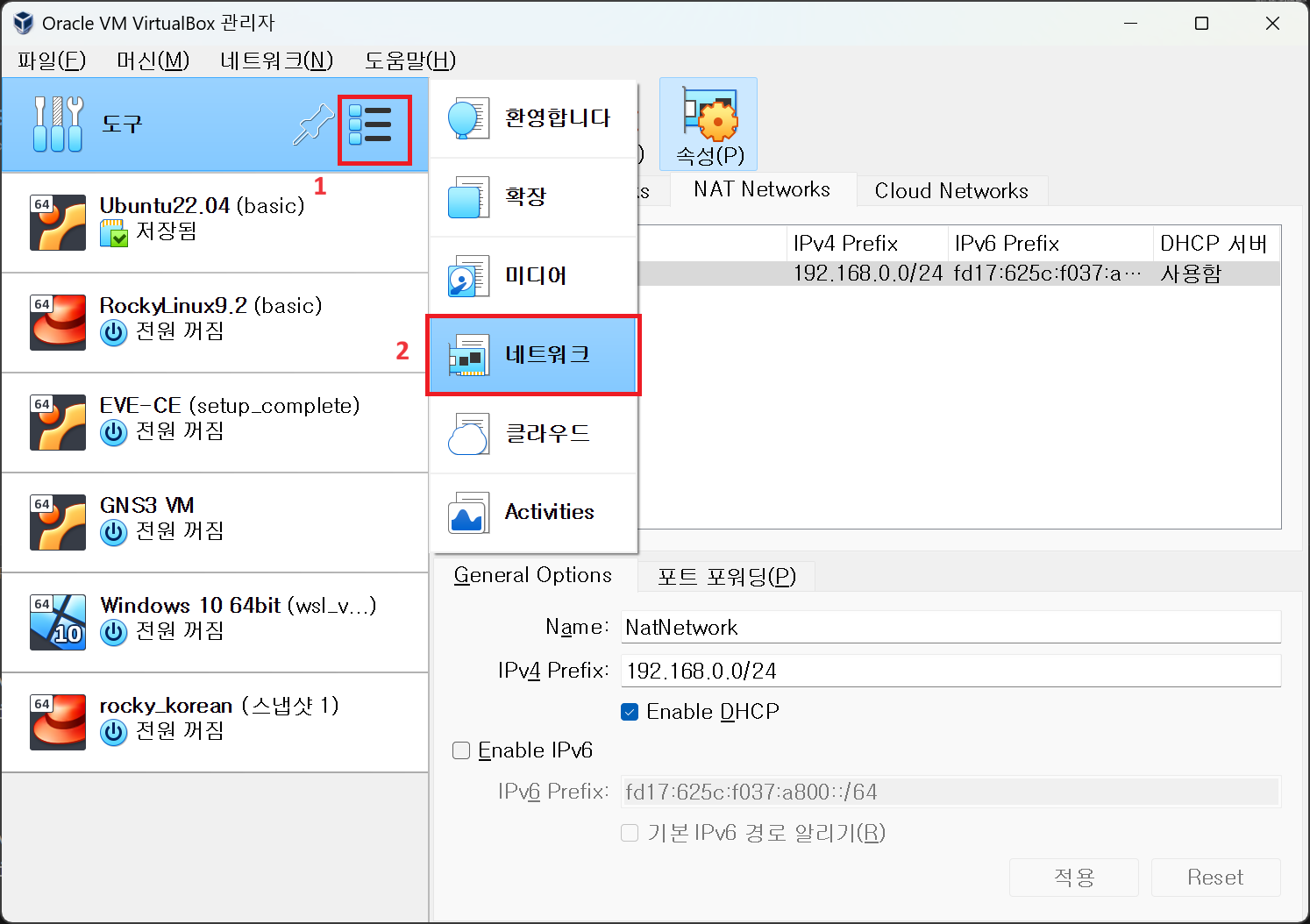
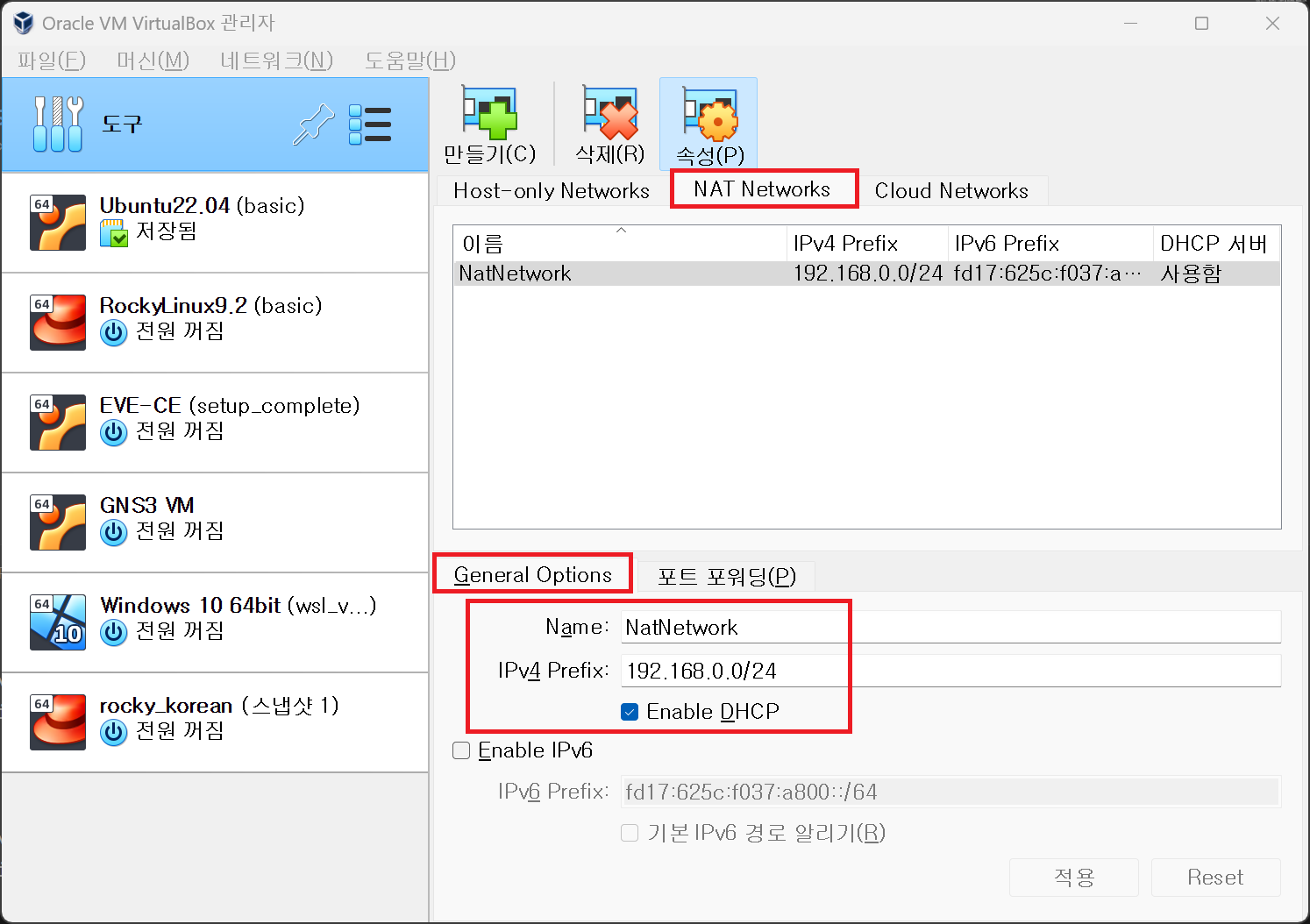
[NAT Networks]
Name : NatNetwork
IP Prefix : 192.168.0.0/24
Enable DHCP
💧우분투가 설치된 가상머신(VM) 설정
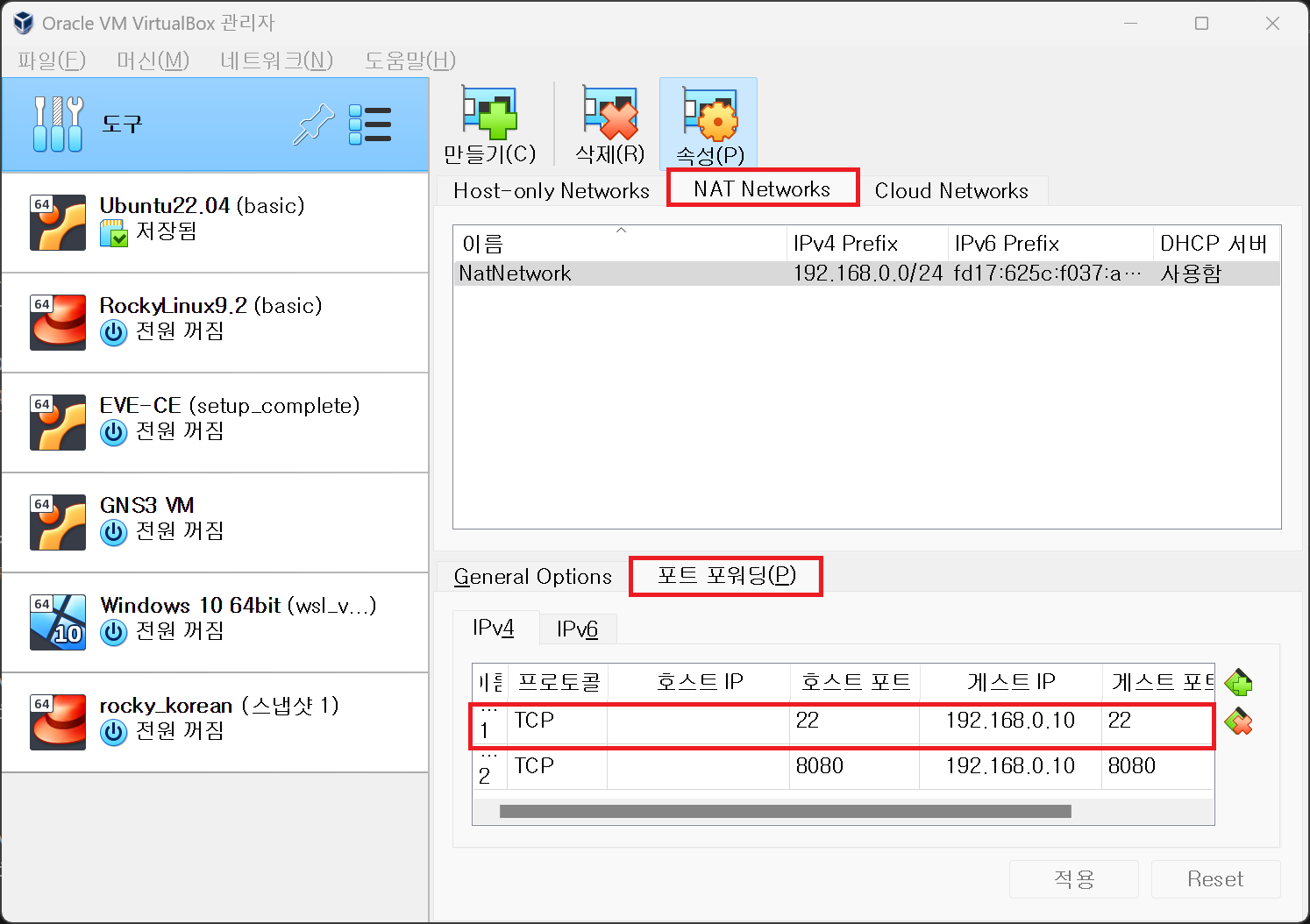
[어댑터 1]
NAT 네트워크
이름 : NatNetwork
NAT Networks 대신에 ‘어댑터에 브리지’ 옵션을 선택해줘도 됩니다.
💧우분투 내부의 IP 설정
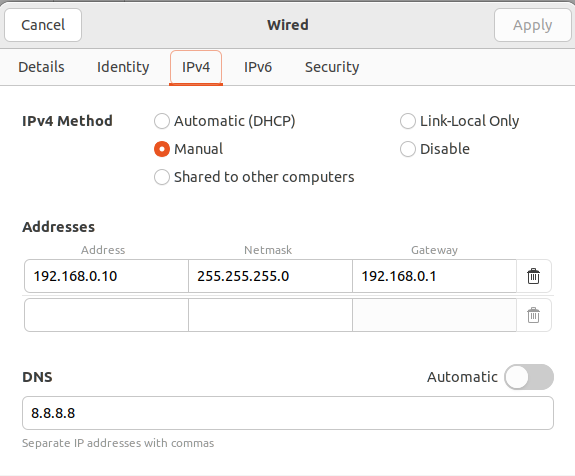
IPv4 Method : Manual(수동)
IP : 192.168.0.10
SM : 255.255.255.0
GW : 192.168.0.1
DNS : 8.8.8.8
⭐Docker 설치
https://docs.docker.com/engine/install/ubuntu/
터미널을 열고 다음 명령어를 실행합니다.
sudo su

# Add Docker's official GPG key:
sudo apt-get update
sudo apt-get install ca-certificates curl gnupg -y
sudo install -m 0755 -d /etc/apt/keyrings
curl -fsSL https://download.docker.com/linux/ubuntu/gpg | sudo gpg --dearmor -o /etc/apt/keyrings/docker.gpg
sudo chmod a+r /etc/apt/keyrings/docker.gpg

# Add the repository to Apt sources:
echo \
  "deb [arch="$(dpkg --print-architecture)" signed-by=/etc/apt/keyrings/docker.gpg] https://download.docker.com/linux/ubuntu \
  "$(. /etc/os-release && echo "$VERSION_CODENAME")" stable" | \
  sudo tee /etc/apt/sources.list.d/docker.list > /dev/null
sudo apt-get update

sudo apt-get install docker-ce docker-ce-cli containerd.io docker-buildx-plugin docker-compose-plugin -y
⭐쿠버네티스 설치
https://kubernetes.io/docs/setup/production-environment/container-runtimes/
cat <<EOF | sudo tee /etc/modules-load.d/k8s.conf
overlay
br_netfilter
EOF
sudo modprobe overlay
sudo modprobe br_netfilter
cat <<EOF | sudo tee /etc/sysctl.d/k8s.conf
net.bridge.bridge-nf-call-iptables  = 1
net.bridge.bridge-nf-call-ip6tables = 1
net.ipv4.ip_forward                 = 1
EOF
sudo sysctl --system
https://pwittrock.github.io/docs/setup/independent/install-kubeadm/
apt-get update && apt-get install -y apt-transport-https
curl -s https://packages.cloud.google.com/apt/doc/apt-key.gpg | apt-key add -
cat <<EOF >/etc/apt/sources.list.d/kubernetes.list
deb http://apt.kubernetes.io/ kubernetes-xenial main
EOF
apt-get update
apt-get install -y kubelet kubeadm
vi /etc/hosts
아래의 두 줄을 파일에 추가하고 저장
192.168.0.10 master
192.168.0.20 worker
다했으면 마스터 노드를 종료합니다.
⭐master 노드 복제
복제할 때 이름은 worker로 해줍니다.
복제 방법은 아래를 참고해주세요.
https://sidepower.tistory.com/511 🔼Virtualbox VM 복제하는 법
⭐worker 노드 IP, 호스트명 설정
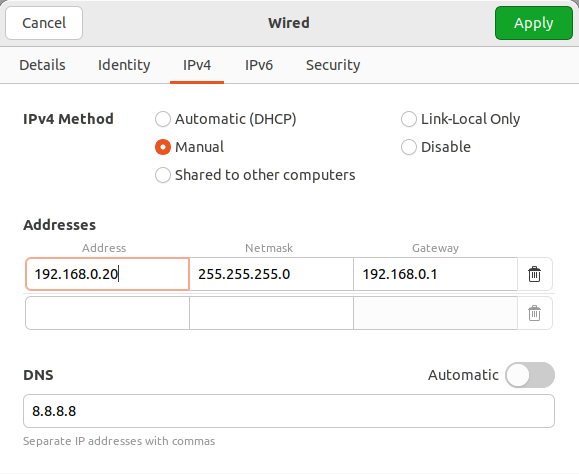
worker 노드를 실행한 뒤 다음과 같이 설정합니다.
IPv4 Method : Manual
IP : 192.168.0.20
SM : 255.255.255.0
GW : 192.168.0.1
사실 그냥 IP 끝자리만 바꿔준 겁니다. master node와 중복되면 안되니까요.
마찬가지로 호스트명도 중복되면 안 되므로 터미널에서 다음 명령어를 실행해줍니다.
hostnamectl set-hostname worker
그리고 재부팅합니다.
⭐Kubernetes Cluster 설정
💧Kubeadm init
master node VM을 실행합니다.
https://velog.io/@makengi/K8s-%ED%81%B4%EB%9F%AC%EC%8A%A4%ED%84%B0-%EA%B5%AC%EC%84%B1%EC%A4%91-%EC%97%90%EB%9F%AC
kubeadm init 과정 중 에러가 발생하기 때문에 아래 명령어를 실행해줘야 합니다.
sudo su

swapoff -a

rm /etc/containerd/config.toml
systemctl restart containerd

kubeadm init --control-plane-endpoint=master
시간이 오래 걸립니다. 멈춘 거 아니에요ㅋㅋ
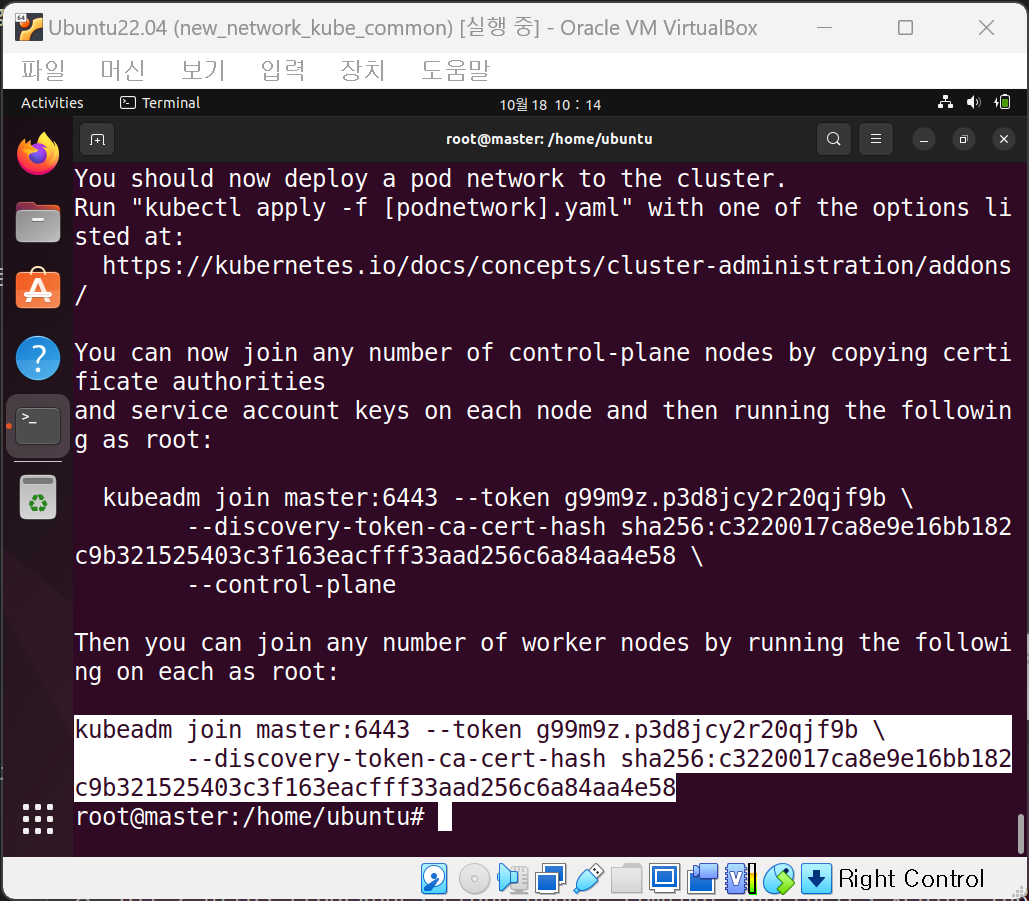
다 끝나면 kubeadm join 어쩌고 하는 내용이 맨 뒤에 나오는데, 이를 복사해줍니다.
cat > token.txt 명령어를 사용해 따로 저장해주면 더욱 좋습니다.
터미널에 다음 명령어를 실행합니다.
export KUBECONFIG=/etc/kubernetes/admin.conf
export KUBECONFIG=$HOME/.kube/config

exit

mkdir -p $HOME/.kube
sudo cp -i /etc/kubernetes/admin.conf $HOME/.kube/config
sudo chown $(id -u):$(id -g) $HOME/.kube/config
export KUBECONFIG=/etc/kubernetes/admin.conf
export KUBECONFIG=$HOME/.kube/config
💧Kubeadm join
이제 worker node VM으로 건너갑니다.
sudo su

rm /etc/containerd/config.toml
systemctl restart containerd
swapoff -a
그리고 터미널에 아까 복사했던 kubeadm join 어쩌고 하는 값을 그대로 붙여넣고 실행합니다.
💧Pod Network Addon 설치
다시 master node VM로 건너가서, 여기에 pod network addon을 설치해주어야 합니다. 저는 Weave-net을 사용해주었습니다.
https://kubernetes.io/docs/concepts/cluster-administration/addons/#networking-and-network-policy
🔼Pod Network Addon 목록
https://www.weave.works/docs/net/latest/kubernetes/kube-addon/
🔼Weave-net Pod Network 설치하는 법
일반 사용자 모드에서 다음 명령어를 수행합니다.
Weave-net, Flannel 중에 하나 선택하면 됩니다.
[Weave-net]
kubectl apply -f https://github.com/weaveworks/weave/releases/download/v2.8.1/weave-daemonset-k8s.yaml
[Flannel]
https://github.com/flannel-io/flannel#deploying-flannel-manually
kubectl apply -f https://github.com/flannel-io/flannel/releases/latest/download/kube-flannel.yml
이제 제대로 됐는지 확인해봅니다.
kubectl get nodes

ready 상태로 변환되기까지 시간이 좀 걸립니다. 기다려주세요.