
*** 이 글은 공부 중 실습용으로 작성한 것으로, 실제 서비스에 적용하지 마시기 바랍니다. ***
⭐로그인
Rocky Linux 설치 장면은 생략하겠습니다.
서버 부팅에 성공하면 우선 로그인해줘야 합니다.
ID : root
비번 : (Rocky Linux 설치할 때 지정했던 비밀번호)
⭐네트워크 설정
https://docs.rockylinux.org/guides/network/basic_network_configuration/
🔼록키 리눅스 네트워크 설정법
먼저 터미널에 다음 명령어를 입력하여 네트워크 관리자를 엽니다.
nmtui
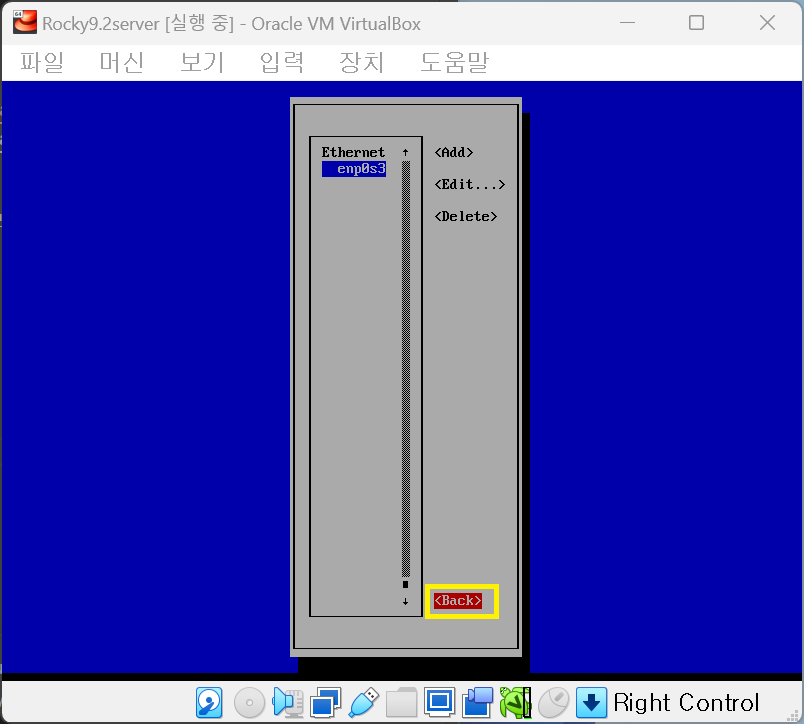
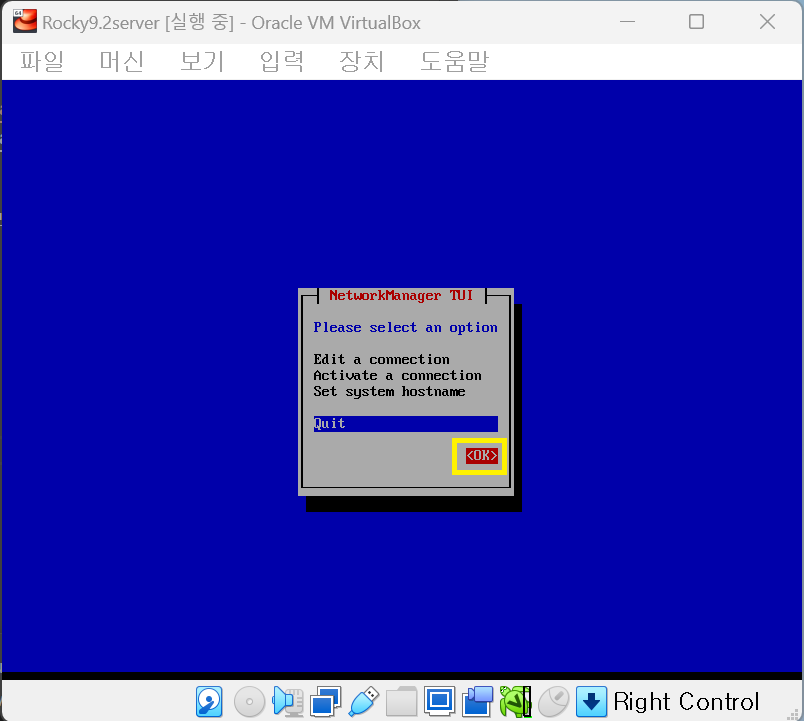
다음으로는 아래와 같이 진행합니다. IP는 본인에게 적합하게 설정합니다. 버추얼박스 네트워크 설정의 경우 어떻게 설정해야할지 모르겠다면 다음 글을 참고해주세요
https://bluelockr.github.io/post/2023/ssh_to_virtualbox_nat_network_common_rsa/
🔼버추얼박스 NAT 네트워크 설정하는 법
방법은 똑같지만,
이번에는 NAT 네트워크 설정은 저 같은 경우,
호스트(버추얼박스를 돌리는 윈도우 10) IP 대역이 192.168.0.0/24 대역이니까 똑같이 192.168.0.0/24 대역으로 맞춰줄겁니다.
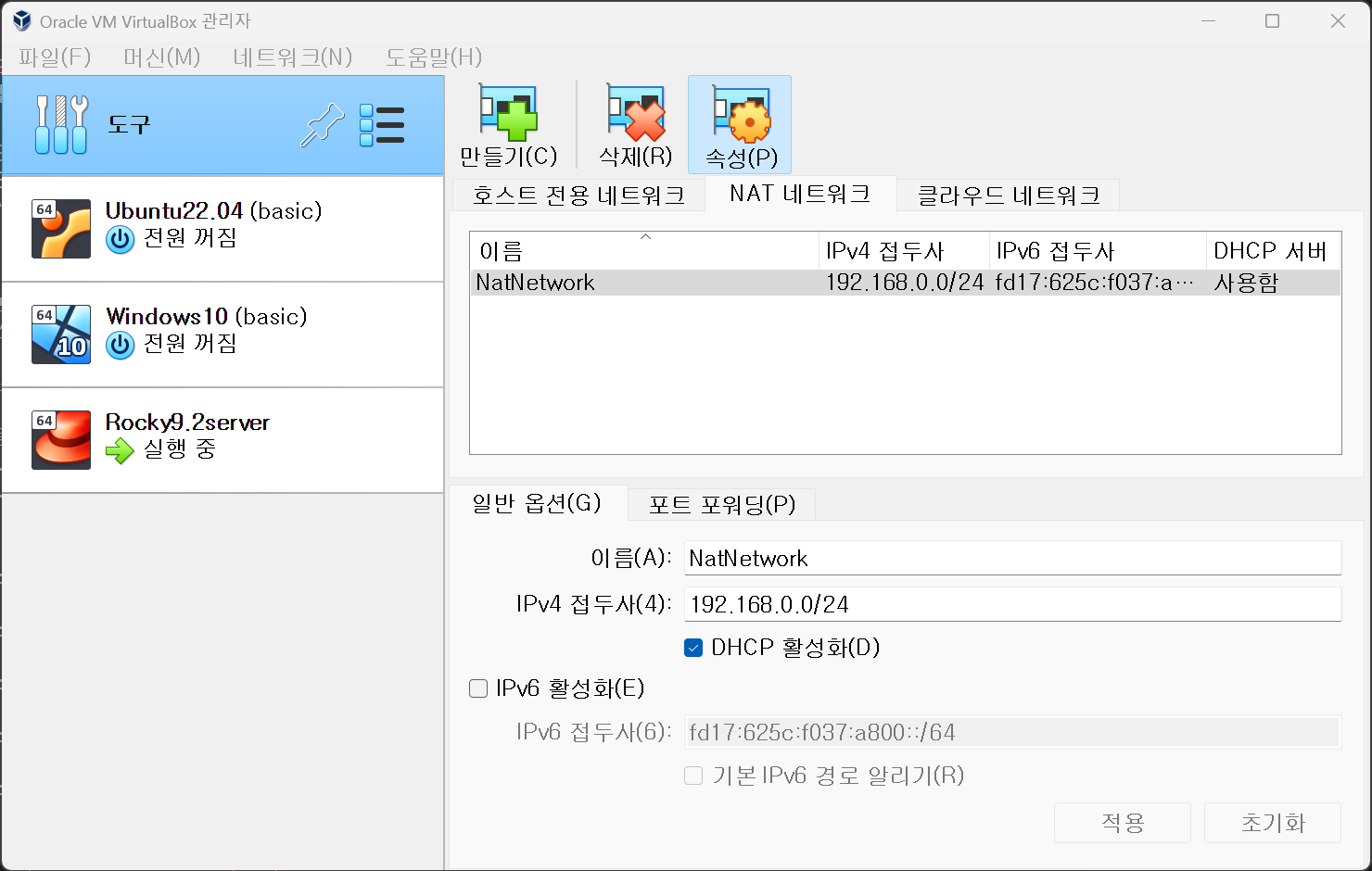
🔼버추얼박스 NAT 네트워크 설정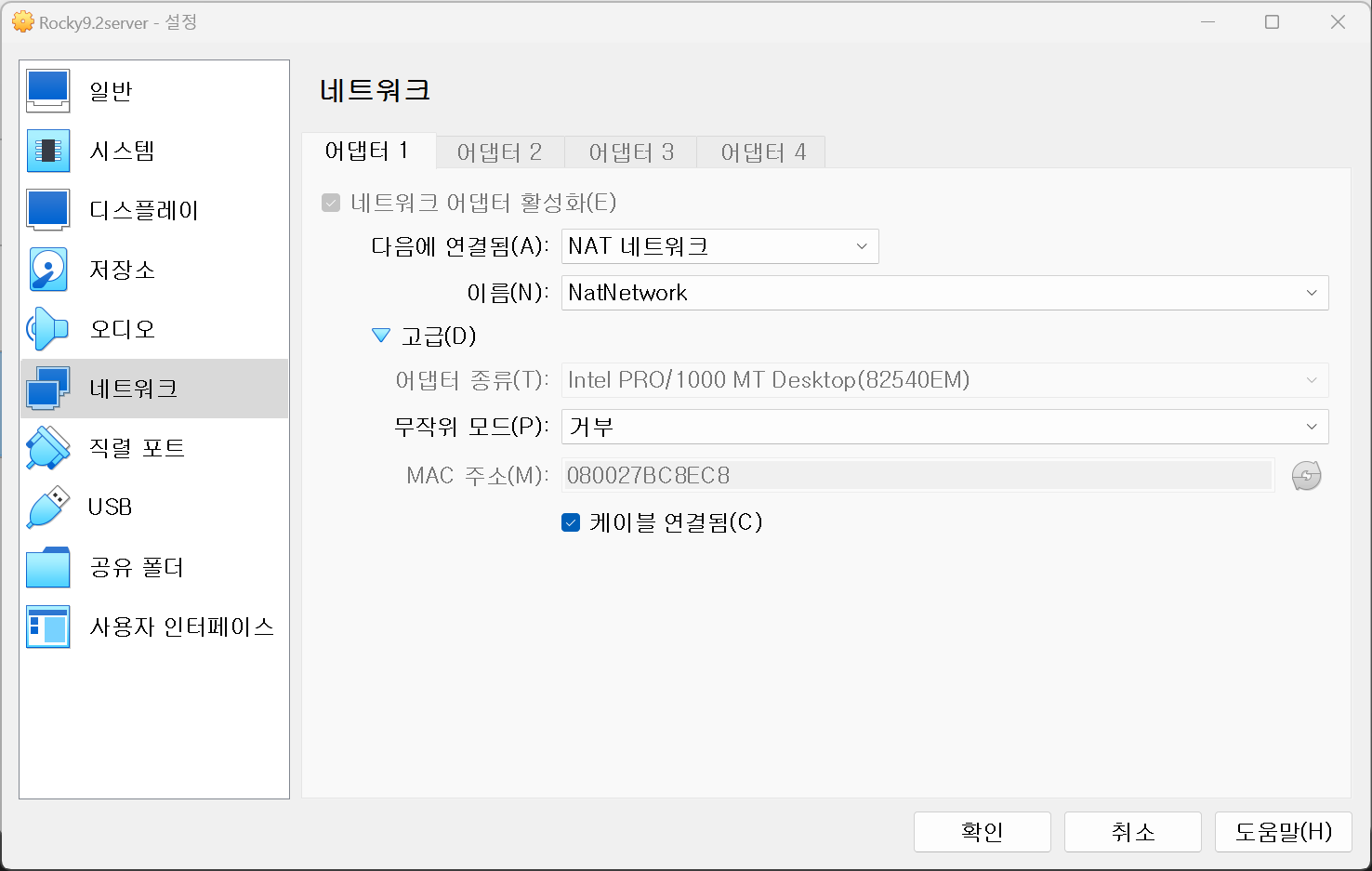
🔼로키 리눅스 가상머신 네트워크 설정
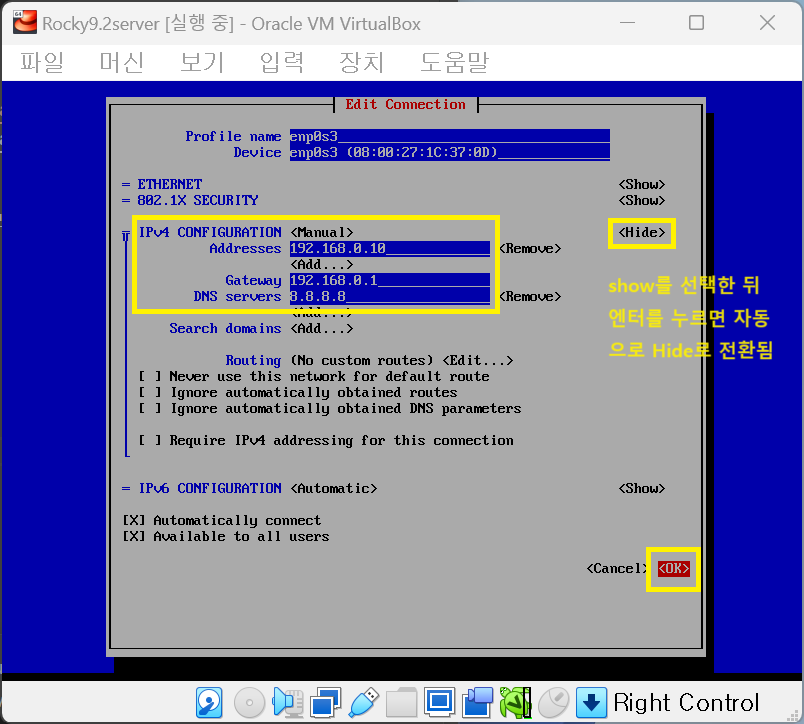
로키 리눅스 서버 내 네트워크 설정은 다음과 같이 진행할 겁니다.
IP : Manual(수동)
IP : 192.168.0.10
GW : 192.168.0.1
DNS : 8.8.8.8
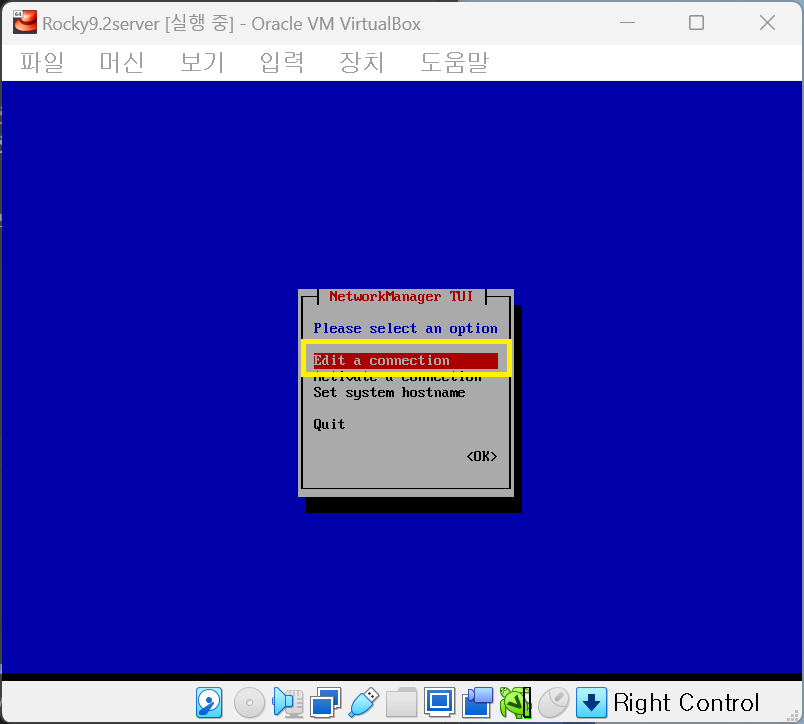
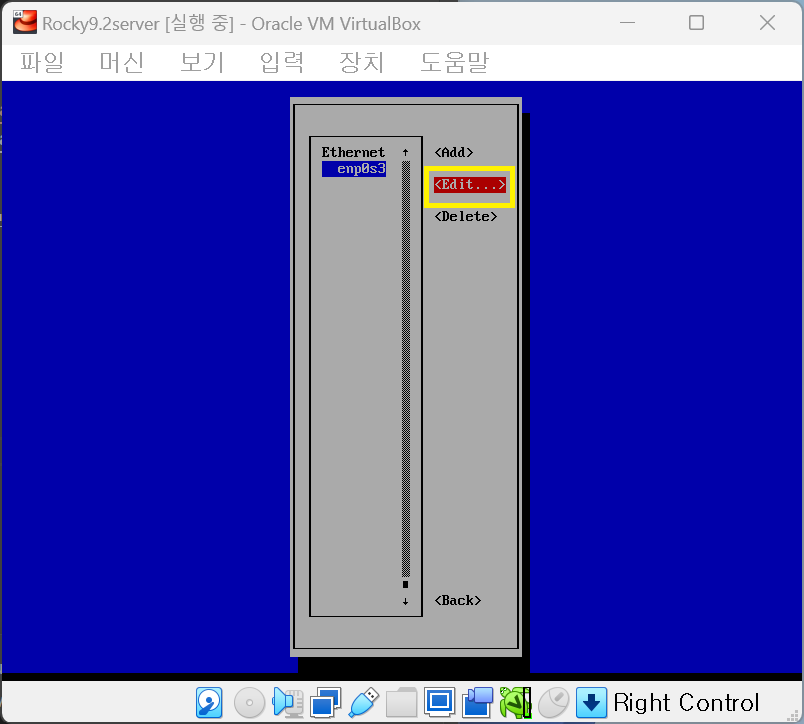
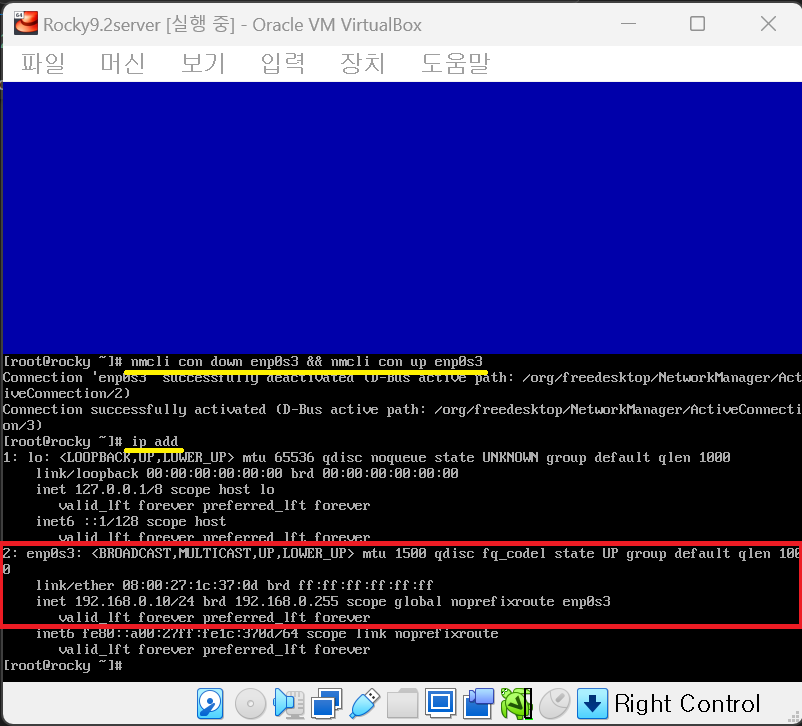
nmcli con down enp0s3 && nmcli con up enp0s3
ip add
IP가 192.168.0.10으로 바뀌었으면 성공입니다.
⭐SSH 접속
💧SSH 설치
yum install openssh-server openssh-clients -y
systemctl start sshd
systemctl enable sshd
💧SSH 접속
이제 윈도우에서 PowerShell이나 CMD를 열고 SSH 접속합니다.
다음 두 명령어 중 하나는 먹혀야 정상입니다.
ssh root@localhost
ssh root@192.168.0.10
만일 안된다면 방화벽(firewalld)가 켜져있고 SSH(22번 포트)가 불허되어있는 상태인지 확인합니다.
https://linuxconfig.org/how-to-open-ssh-port-22-on-rehdat-7-linux-server
🔼Firewall SSH 설정하는 법
systemctl status firewalld
firewall-cmd --zone=public --permanent --add-service=ssh
firewall-cmd --reload
그래도 안 된다면 ROOT SSH 접속이 허용된 상태인지 확인하고 수정합니다.
https://unix.stackexchange.com/questions/343781/root-password-not-working-but-can-ssh-via-sudo-user-centos
🔼ROOT SSH 접속 설정법
vi /etc/ssh/sshd_config
해당 파일에서 #PermitRootLogin without-password 를 PermitRootLogin yes로 수정하면 됩니다.
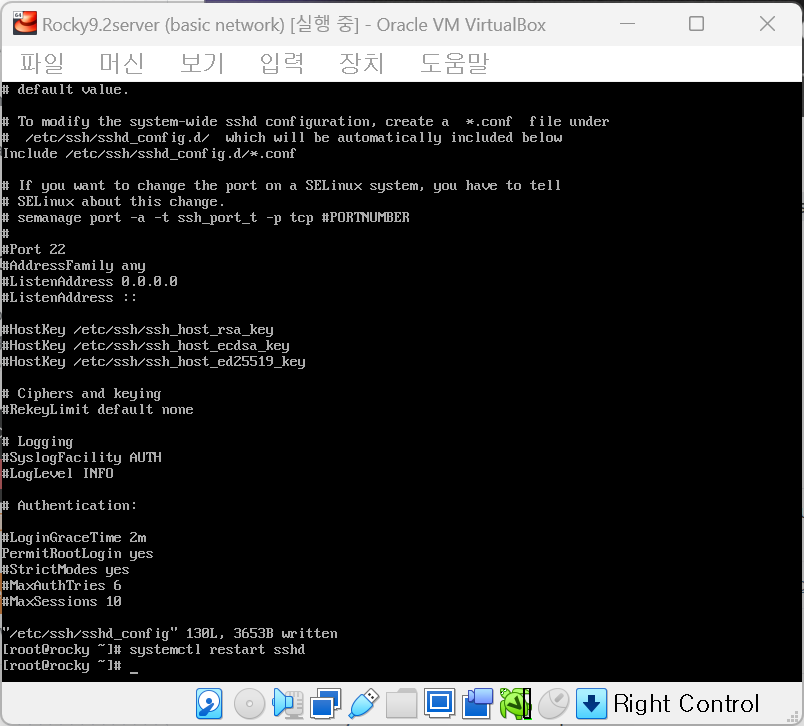
systemctl restart sshd
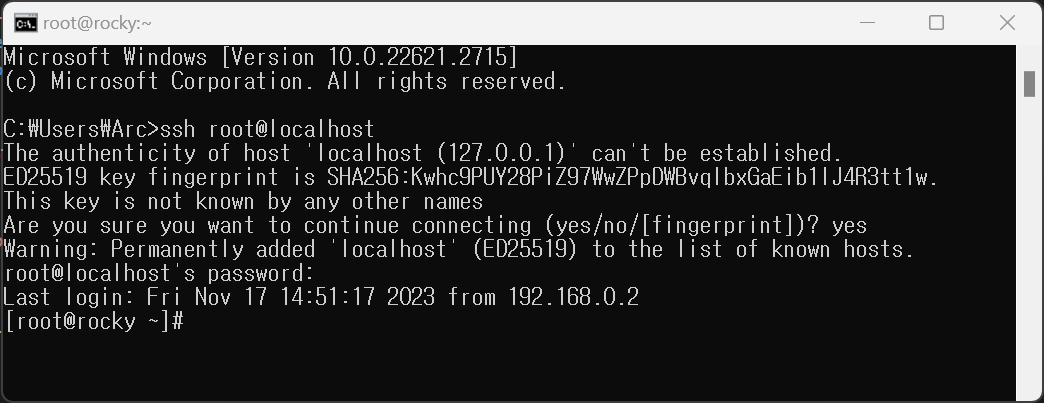
이렇게 SSH 접속에 성공했습니다.